WeCom インテリジェントボット
LangBot で WeCom(企業微信)AI ボットを構築し、組織に LLM チャットを導入。
一键設定(おすすめ)
LangBot は WeCom ボットのワンクリック作成と BotId/Secret の自動入力に対応しています。手動でのコピペは不要です。
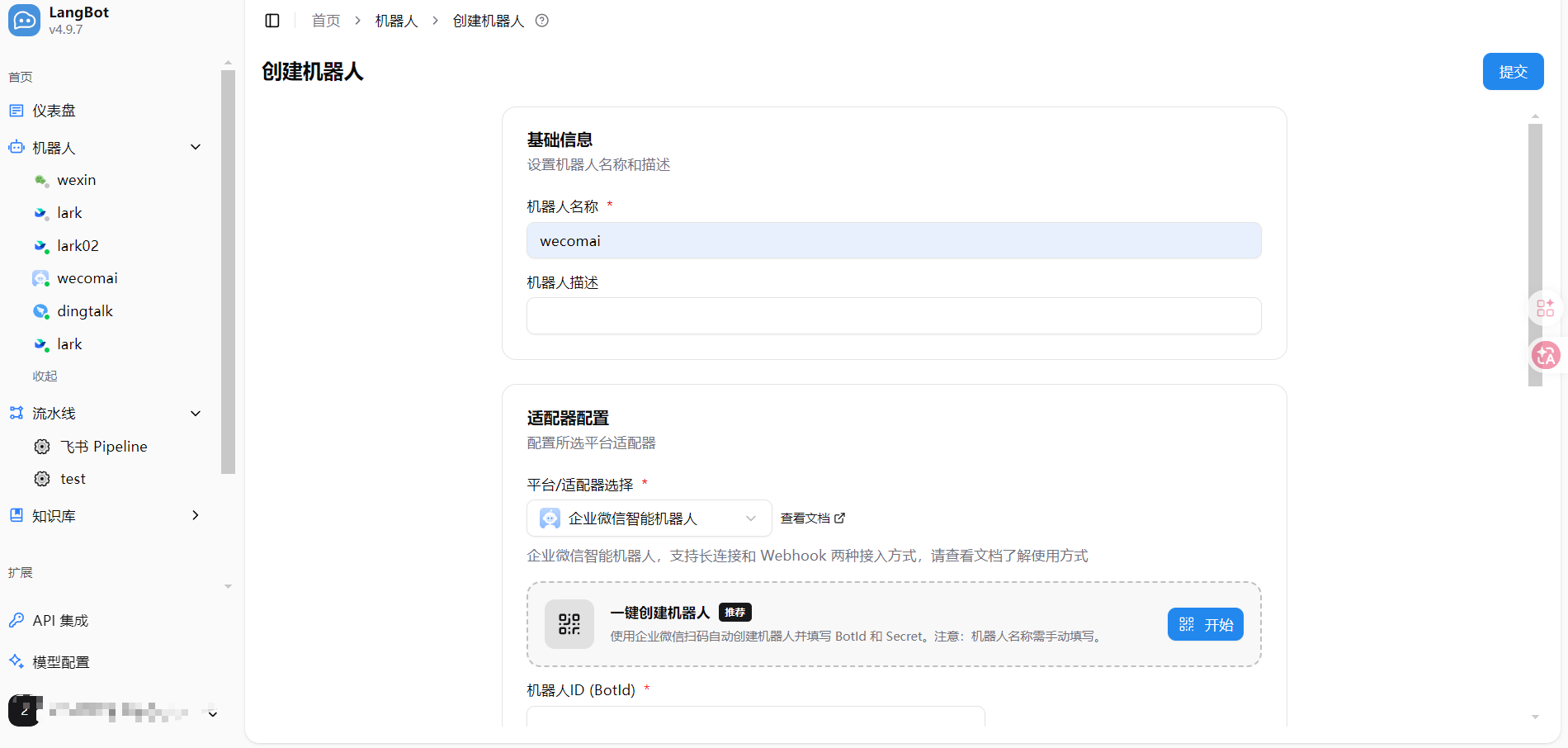
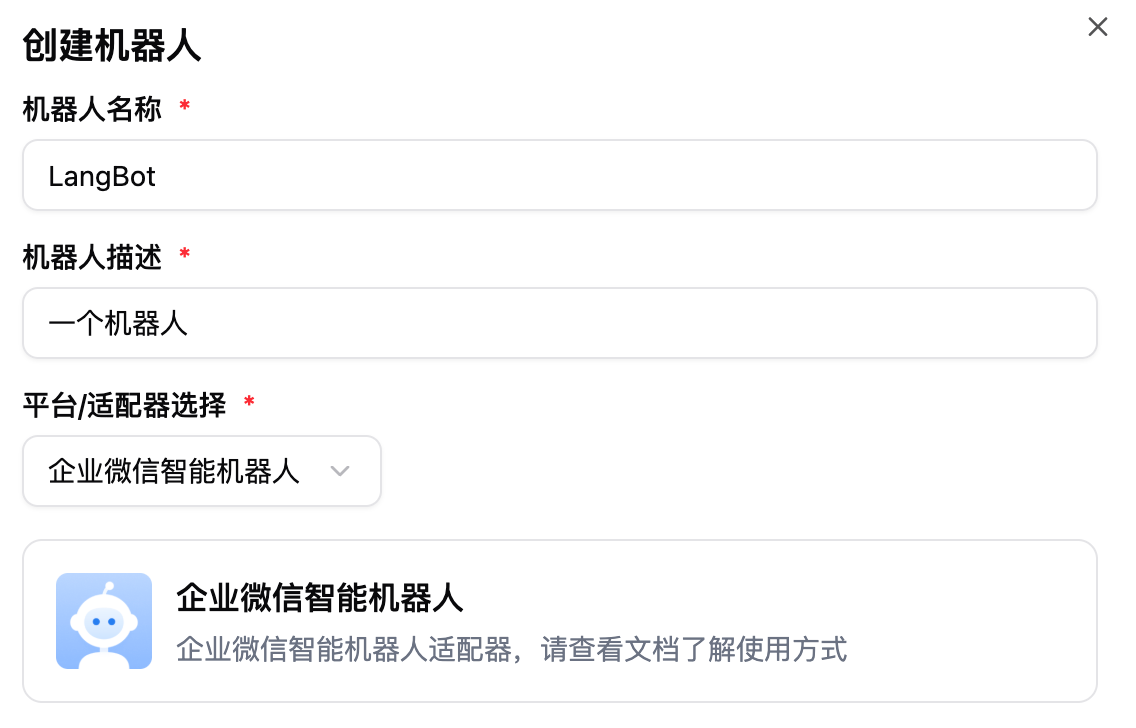
- LangBot WebUI を開き、ボット > ボットを作成 に移動
- ボット名を入力し、プラットフォーム/アダプターで
企业微信智能机器人を選択 - 表示される 一键创建机器人 エリアで 開始 ボタンをクリック
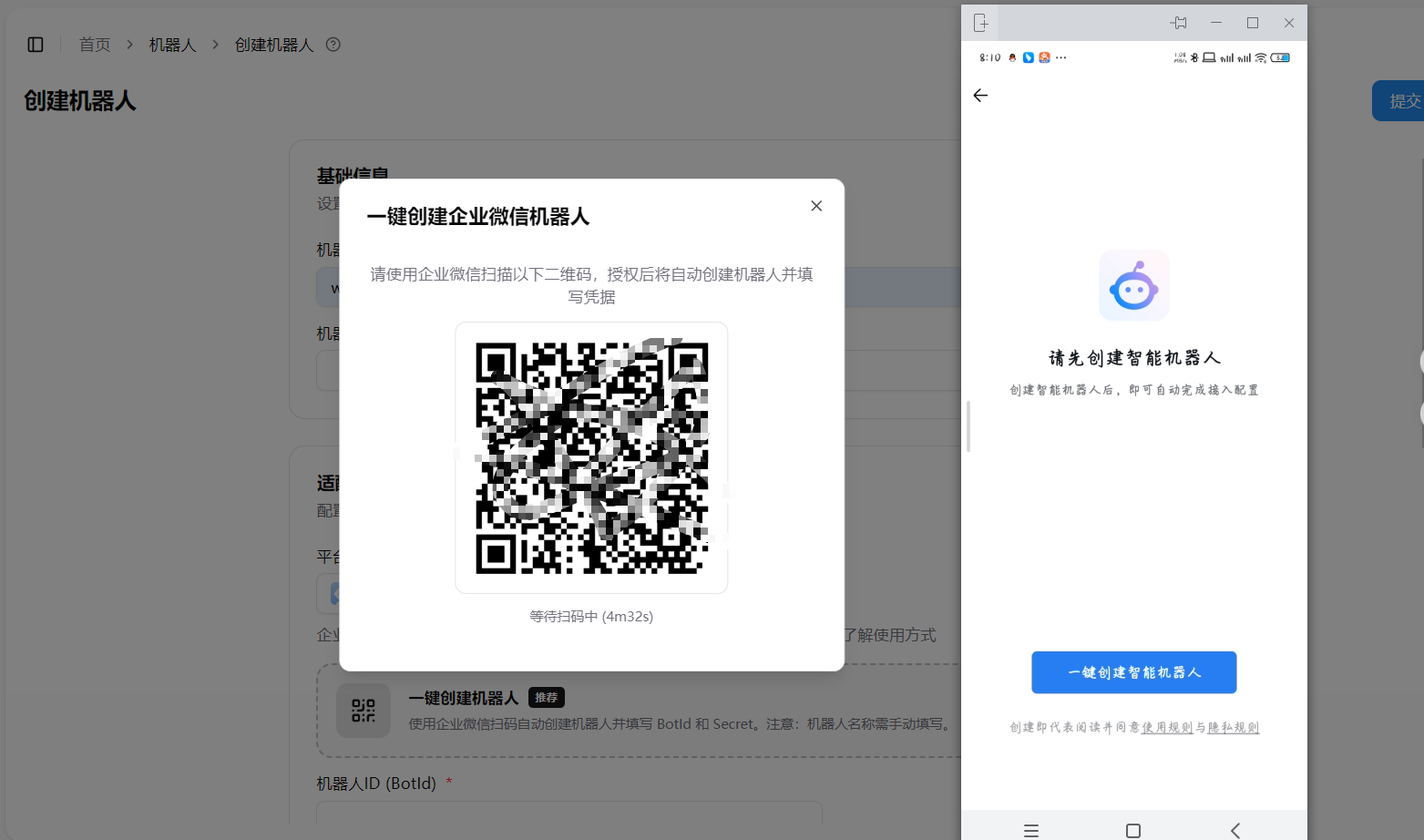
- 企業微信で QR コードをスキャンし、手机端で 一键创建智能机器人 をタップ
- 認証成功後、BotId と Secret がフォームに自動入力されます
- ボット名を手動で入力 — 企業微信のボット名と一致させる必要があります
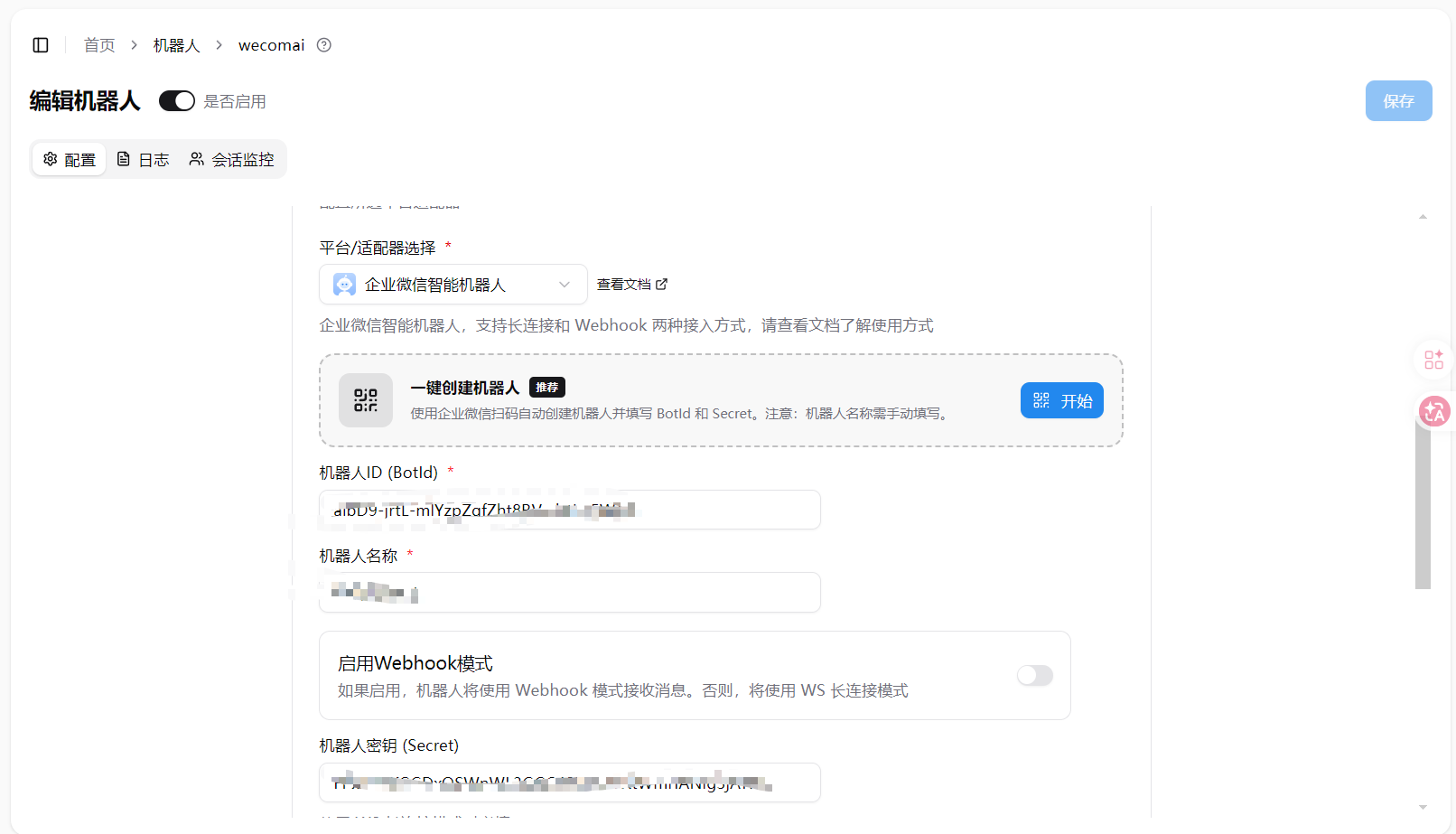
- 送信 をクリックして完了
企業微信インテリジェントボットは既存のボットを使用できないため、一键設定は新規作成のみ対応しています。既存のボットを使用する場合は、下記の手動設定を参照してください。
手動設定
ボットの作成
まず、WeCom Admin Consoleにログインします。
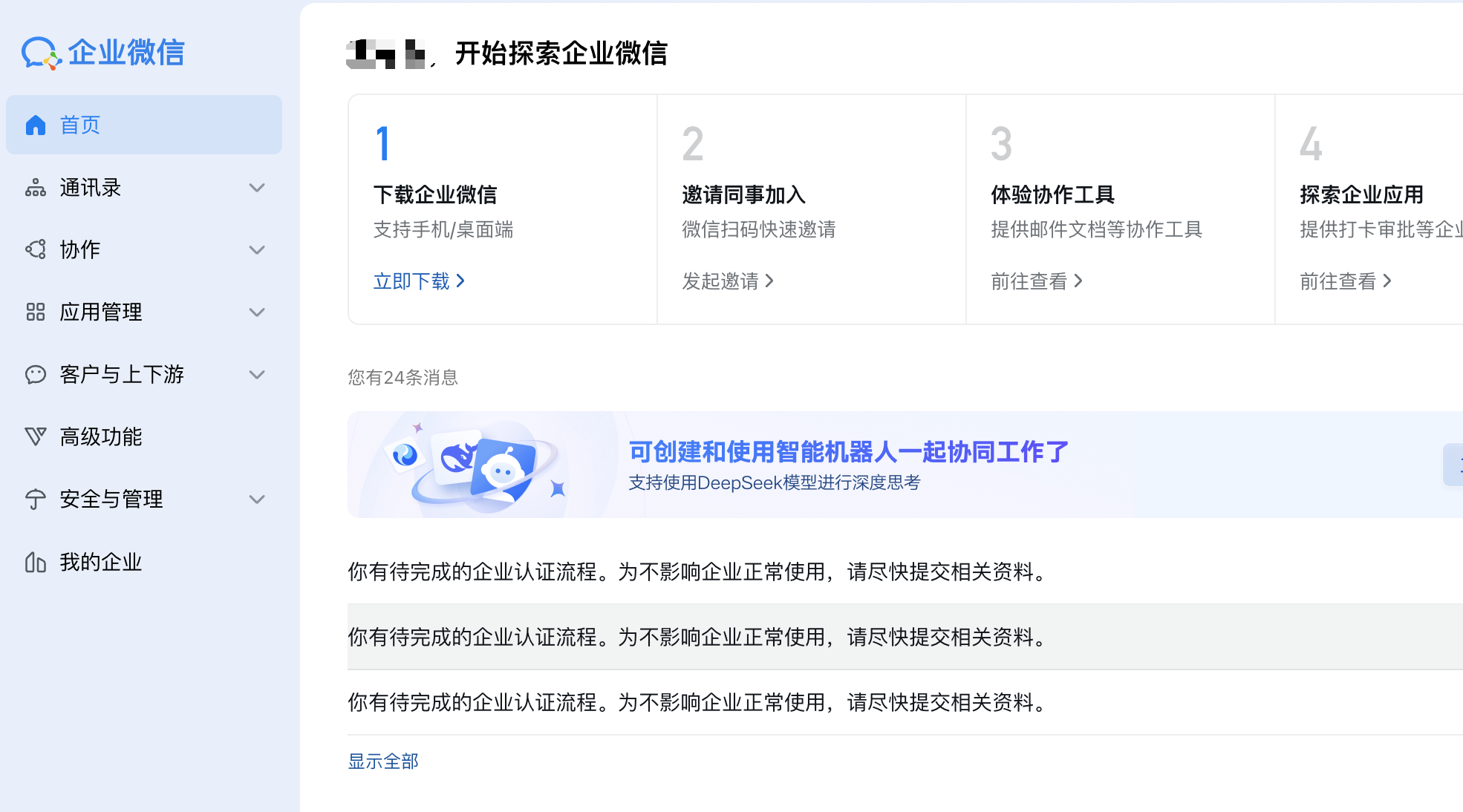
左側のサイドバーの「セキュリティと管理」をクリックし、次に「管理ツール」の下の「インテリジェントボット」をクリックします。
以下のように:
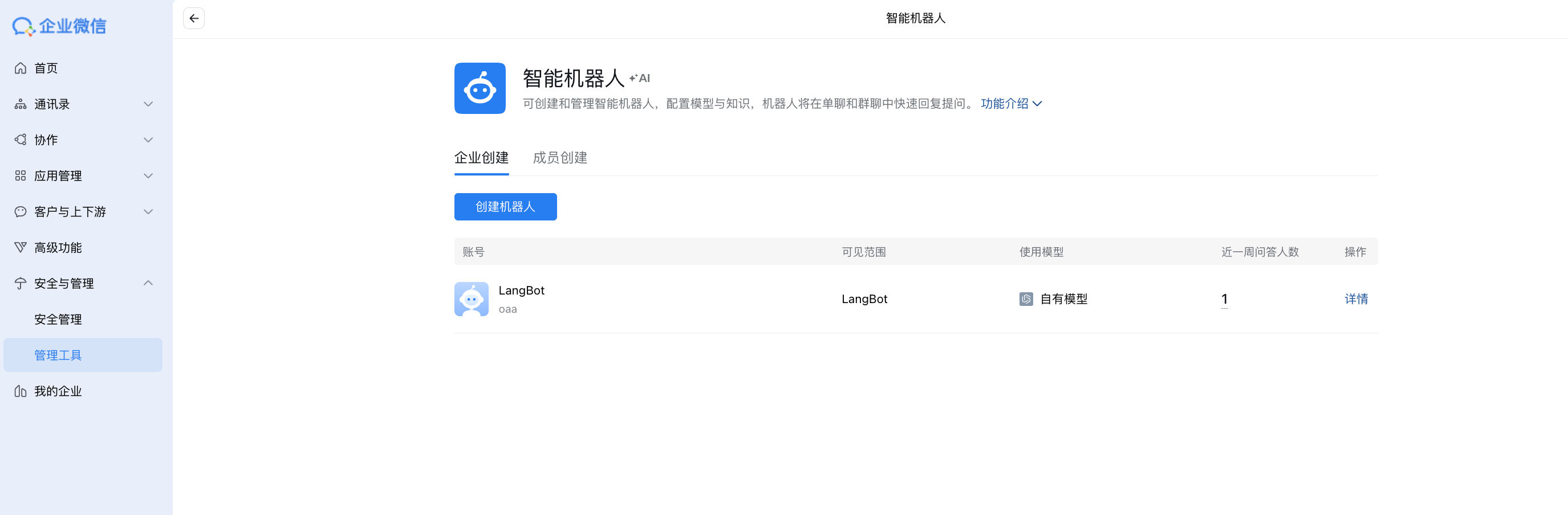
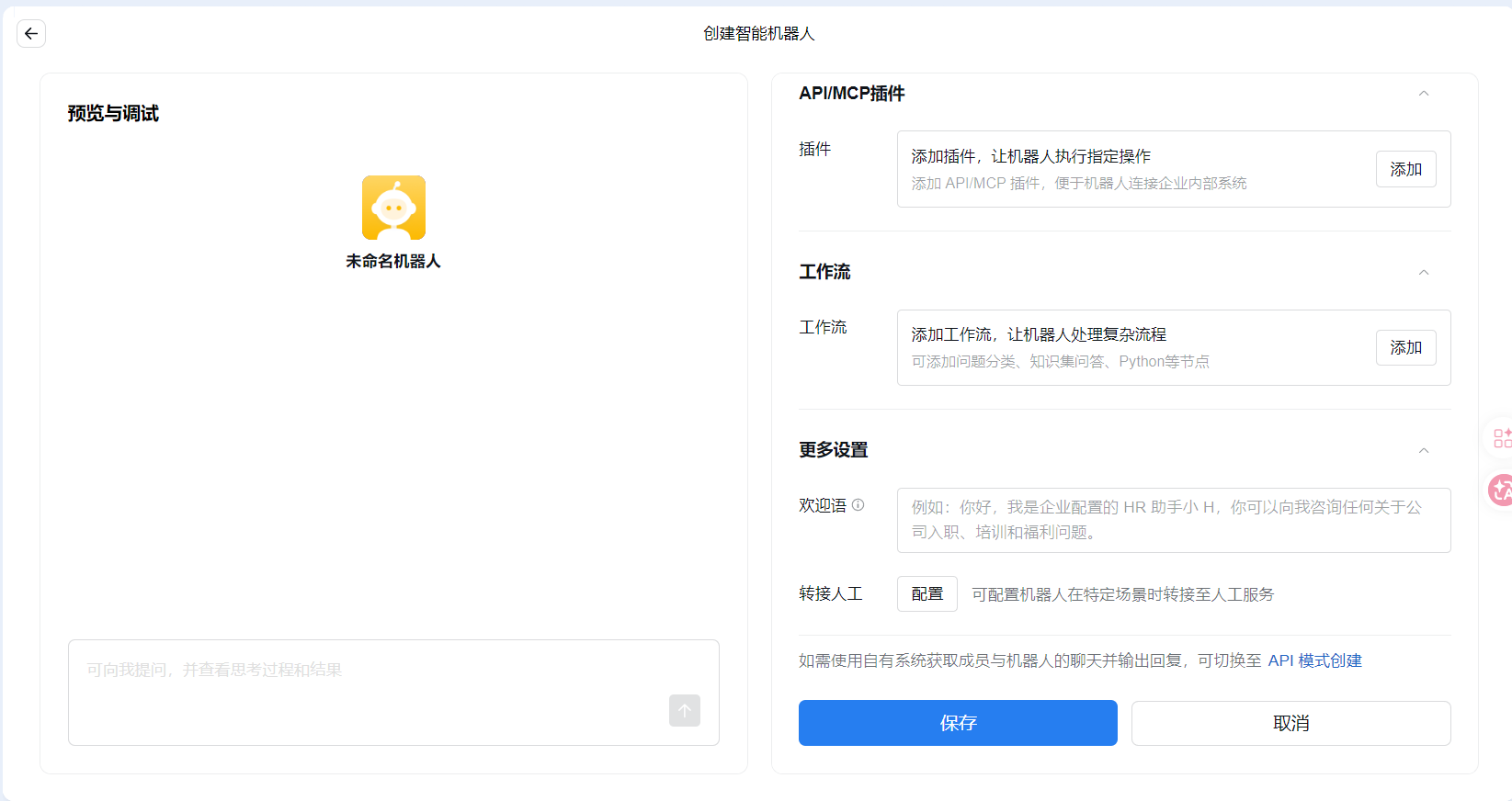
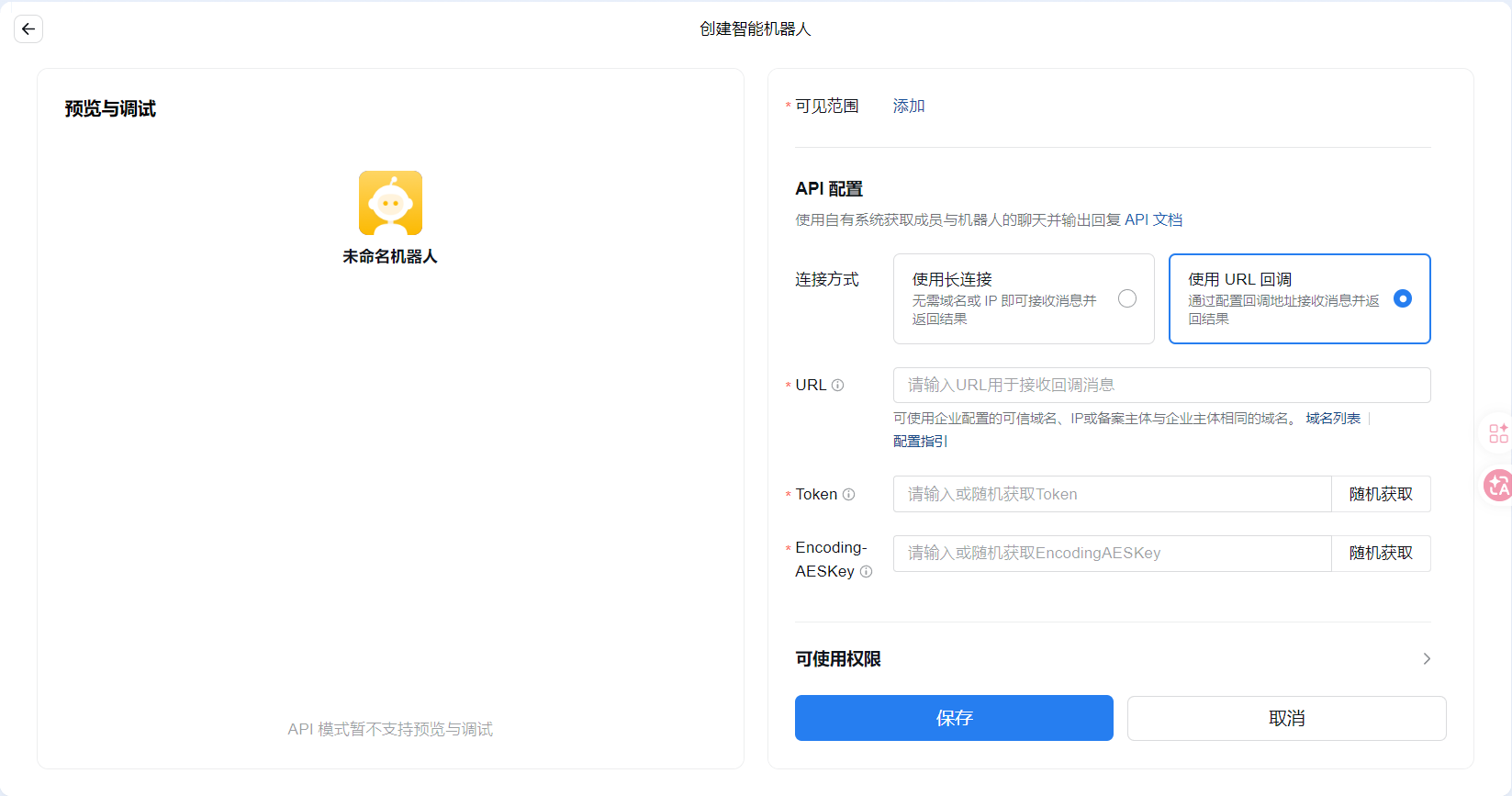
「ボットを作成」をクリックし、「手動作成」を選択して、ページの一番下までスクロールして「API モードで作成」をクリックし、ページに入ります:
ロングコネクション設定
ロングコネクション API モードの有効化
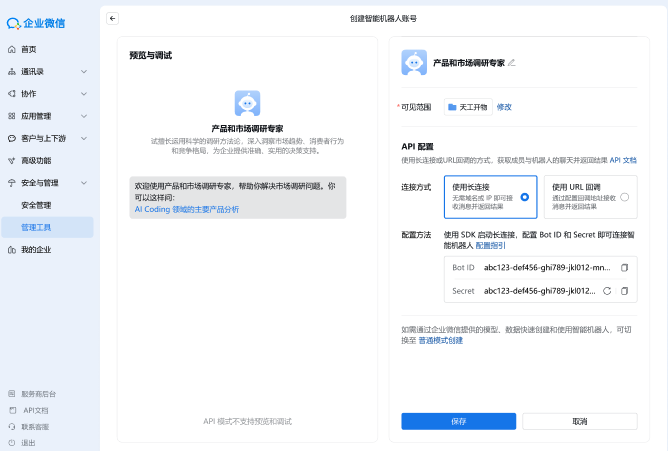
WeCom 管理コンソールで、インテリジェントボットの設定ページに移動し、「API モード」を有効にして「ロングコネクション」を選択します:
認証情報の取得
ロングコネクション API モードを有効にした後、接続を確立するために以下の認証情報を取得する必要があります:
| 認証情報 | 説明 |
|---|---|
| BotID | インテリジェントボットの一意の識別子で、ボットの識別に使用されます |
| Secret | ロングコネクション専用の秘密鍵で、本人確認に使用されます |
注意:
- Secret はロングコネクション専用の秘密鍵であり、コールバック URL モードで使用される Token/EncodingAESKey とは異なります
- Secret を安全に保管し、漏洩を避けてください
- モード切り替えの影響:API モードは一つの方式のみ使用できます(ロングコネクションまたはコールバック URL)。「コールバック URL」モードに切り替えると、既存のロングコネクションが無効になります。逆に、「コールバック URL」から「ロングコネクション」モードに切り替えると、元のコールバック URL は無効になります
ボットの設定
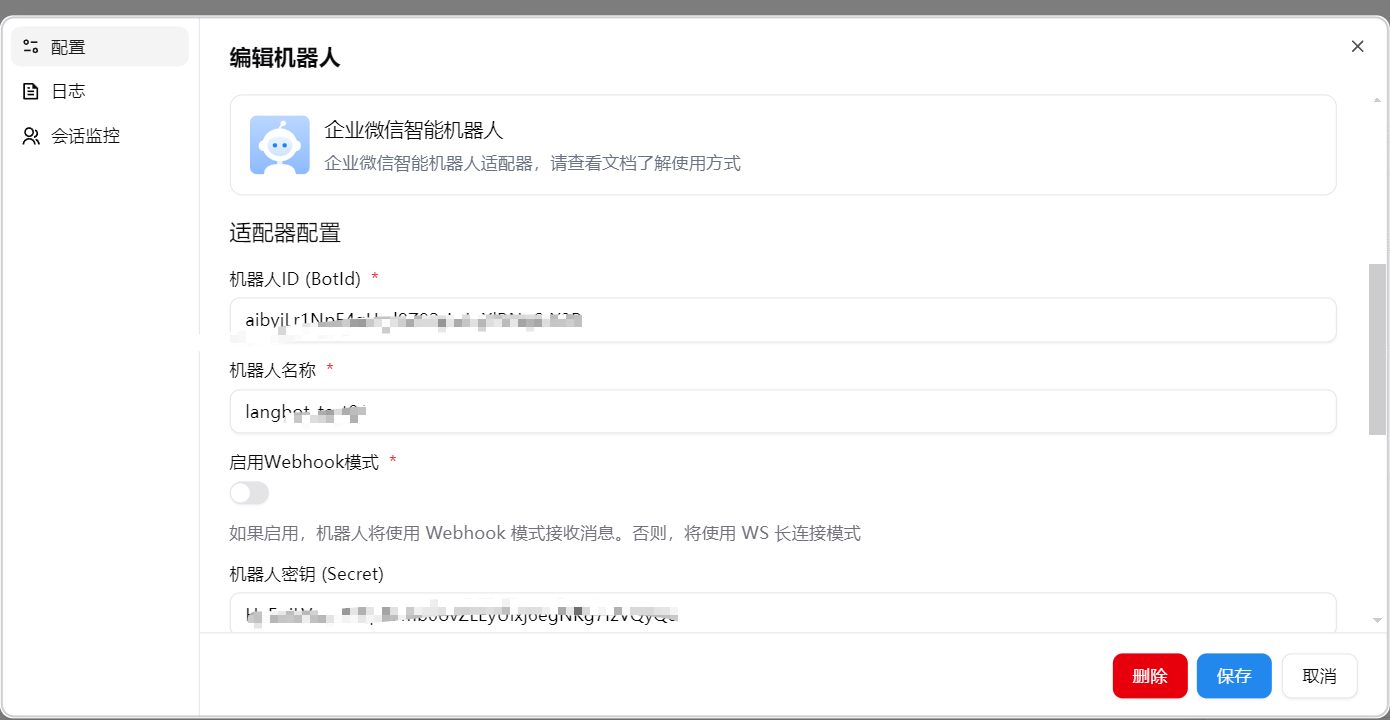
LangBot メインプログラムを起動し、アダプター「WeCom Intelligent Bot」を選択し、設定項目を入力します。 ロングコネクションの BotID、Secret、およびボット名を入力し、保存して有効化をクリックします。
ボット名は新しく作成したボットの名前と一致している必要があります。一致しない場合、グループチャットで応答しません。
URL コールバック設定
Token と EncodingAESKey をランダムに生成するためにクリックし、次に上部に基本的なボット情報を入力します。表示範囲の設定に注意してください。
左側のサイドバーの「私の会社」をクリックし、下部の会社 ID を保存します。
コールバック URL の設定
LangBot メインプログラムを起動し、アダプター「WeCom Intelligent Bot」を選択し、設定項目を入力します。 その中で、token は Token、Encoding-AESKey は EncodingAESKey、Bot ID は xxx として入力できます(またはランダムに入力でき、後で変更されます)。入力後、 「保存」をクリックし、ロボットを「有効化」します。
LangBot ホームページで、対応するボットを有効にして選択し、設定ページをクリックして入り、Webhook コールバックアドレスをコピーします
まず、HTTP リバースプロキシの設定を参照して LangBot コールバックアドレスを設定することをお勧めします。
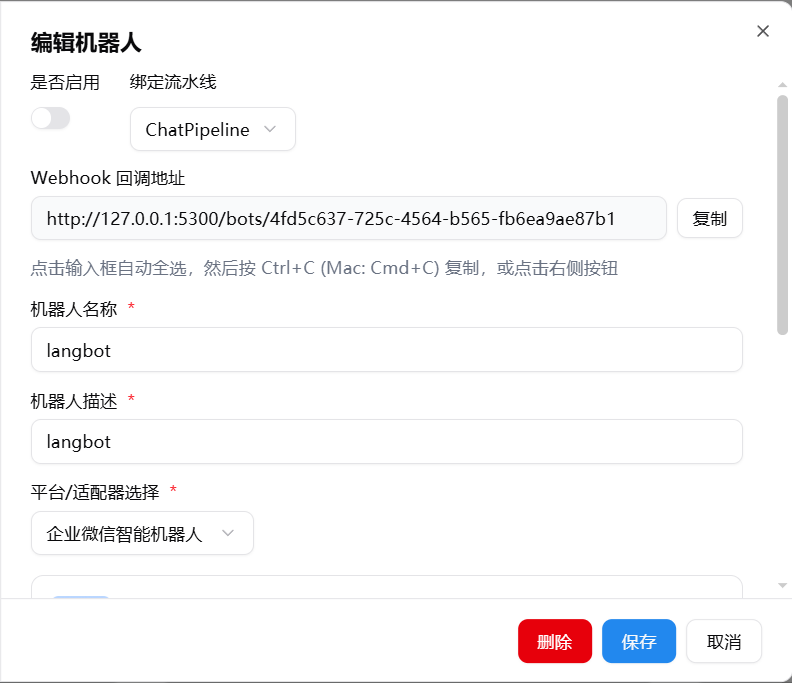
WeCom ロボット設定ページに戻り、コピーした webhook アドレスを「URL Callback」に入力します。作成が成功すると、詳細ページにジャンプします。「Request URL Failed」というメッセージが表示された場合は、上記の手順が 1 つずつ完了しているかどうかを再度確認してください。
作成成功後の詳細ページ:
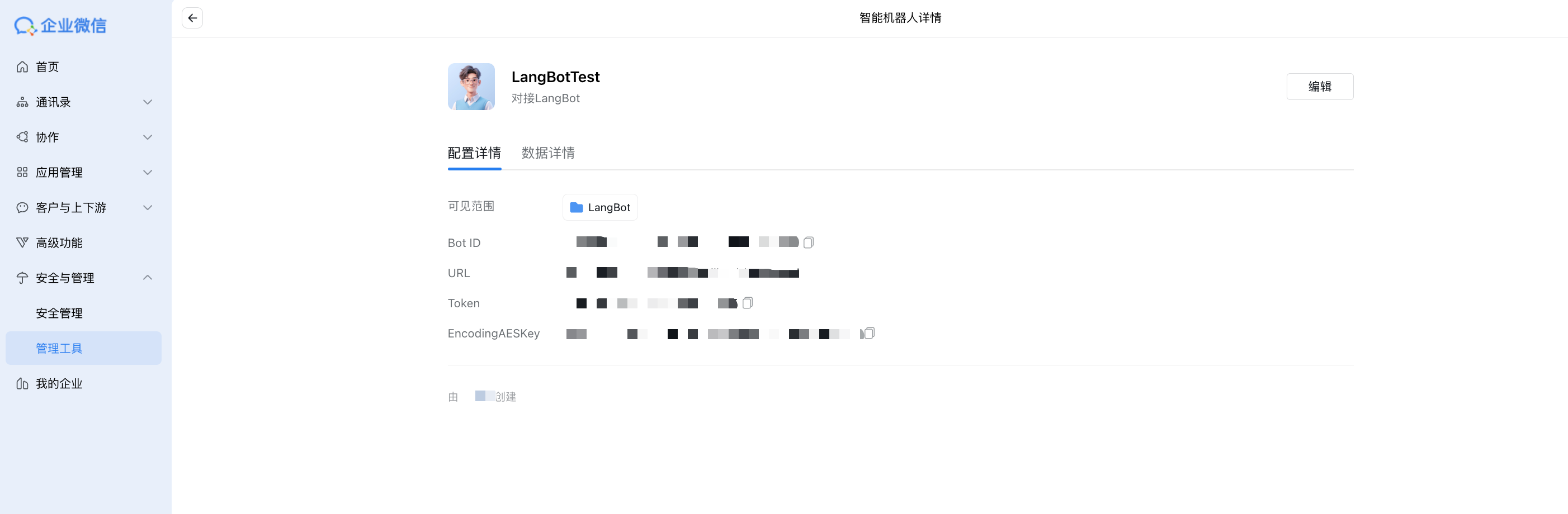
WeCom ロボット詳細ページから「Bot ID」とボット名をコピーし、LangBot 管理ページに戻り、デプロイされたインテリジェントロボットの Bot ID をコピーした ID に変更し、ボット名を入力して、ロボットを再起動します。
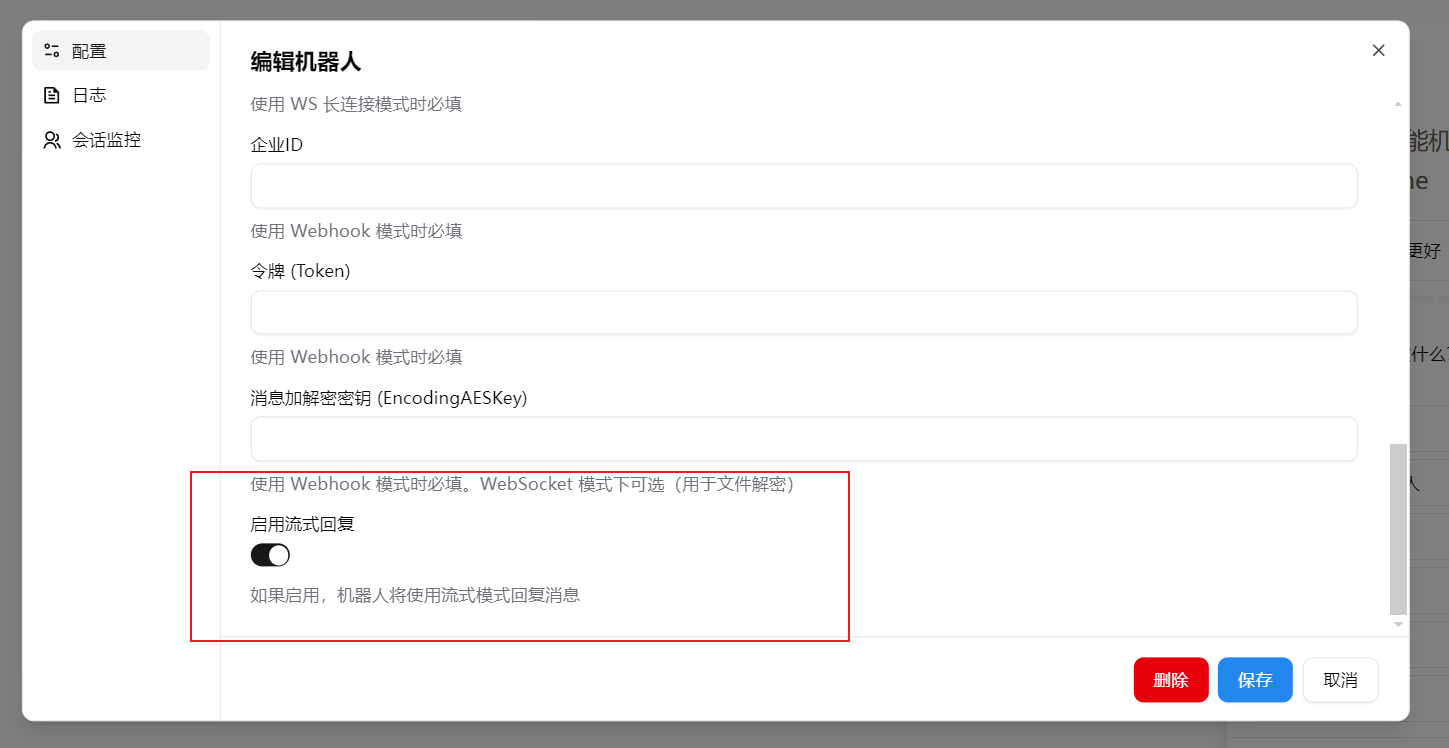
ストリーミングの有効化
ローカルでデプロイされたモデルやストリーミングをサポートしていないモデル向けに、ストリーミングのオン・オフスイッチが追加されました。
使用開始
WeCom に入り、「➕」をクリックします。以下のように:

「会社作成」をクリックし、作成したボットを選択し、チャットインターフェイスに入ります。
同様に、ボットをグループチャットに招待したい場合は、グループチャットでメンバーを追加ボタンをクリックし、そこからボットを追加します。
オーケストレーションイベント
新しい WeCom AI Bot アダプターは、WebSocket と Webhook の両モードで以下の業務イベントを提供します。ボットのイベントルーティングで、イベントごとに処理器を選択できます。
| イベント | 用途とデータ |
|---|---|
message.received | ユーザーのメッセージを受信し、会話やタスクを処理します。 |
wecombot.enter_chat | ユーザーがボットのチャットを開いた際に、歓迎や案内のフローを開始します。ユーザー、チャット ID、元のイベントデータを含みます。 |
wecombot.template_card_event | カードのクリックや送信を処理し、task_id、event_key、selected_items に応じて分岐できます。カード種別、ユーザー、チャット、元のイベントデータを含みます。 |
feedback.received | ボットの回答に対するフィードバックを収集します。 |
チャットへの参加イベントは WeCom から送信され、友だち追加を意味しません。歓迎メッセージはプラットフォームの 5 秒以内の応答期限に収めてください。短い固定テキストを推奨します。イベントへのテキスト返信には専用の歓迎 API を使用し、期限切れは明示的にエラーになります。時間のかかるモデル呼び出しによる歓迎文の生成は避けてください。
LangBot のインタラクションフォームと Dify フォームは既存のコールバック処理を使用し、カードの業務イベントを重複して起動しません。接続、認証、再接続などの低レベル状態はオーケストレーションイベントに含めません。
効果の画像