
飞书
用 LangBot 搭建飞书 AI 机器人,将 GPT、Claude、Dify 等接入飞书群组与消息。
选择平台域名
创建机器人时,需要在适配器配置中选择平台域名:
- 飞书 (open.feishu.cn):适用于国内飞书用户(默认选项)
- Lark (open.larksuite.com):适用于海外 Lark 用户
- 自定义 (custom):适用于使用私有化部署的用户
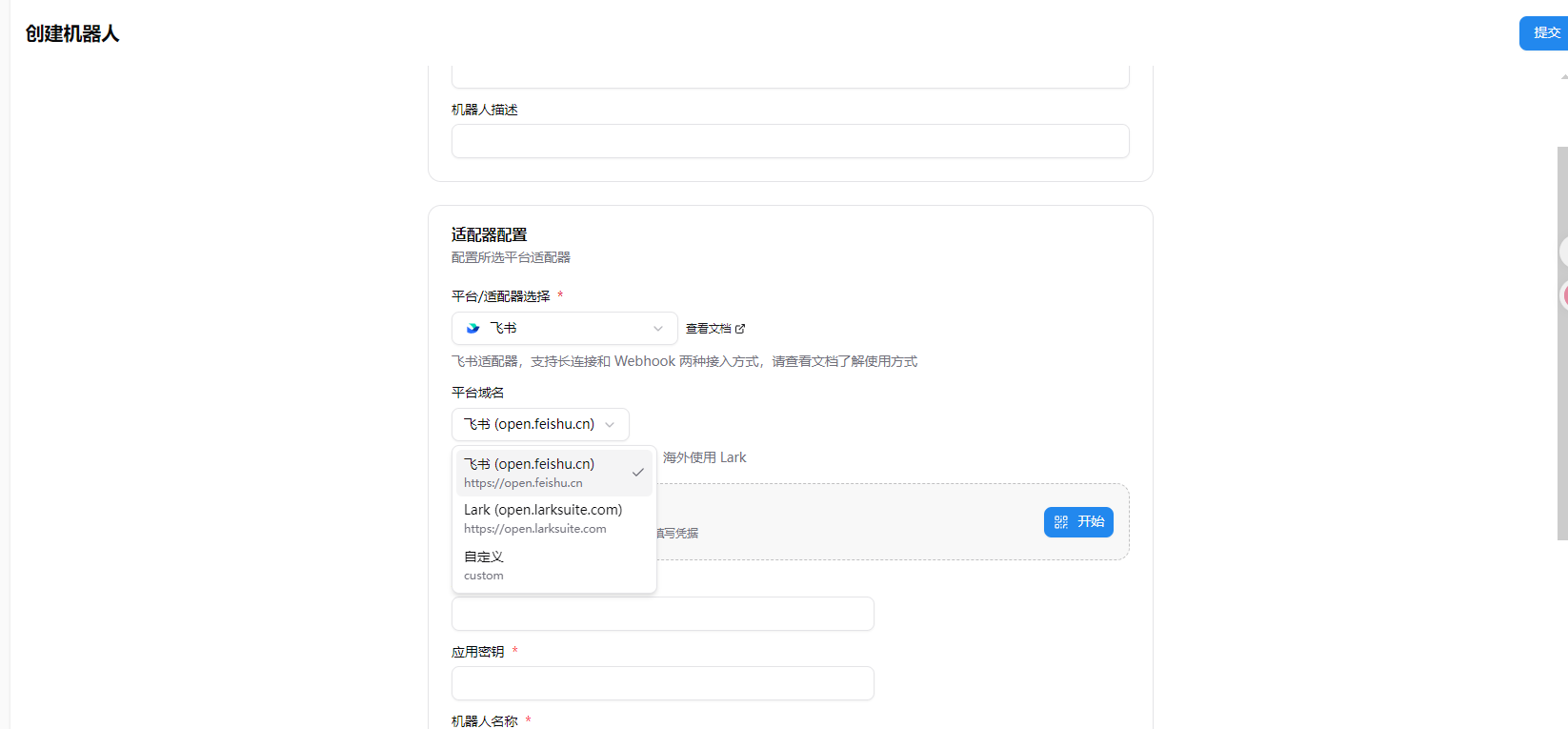
如果选择海外版 Lark,请确保使用 open.larksuite.com 域名,否则可能导致连接失败。私有化部署用户请根据实际部署地址选择自定义并填写对应域名。
一键配置(推荐)
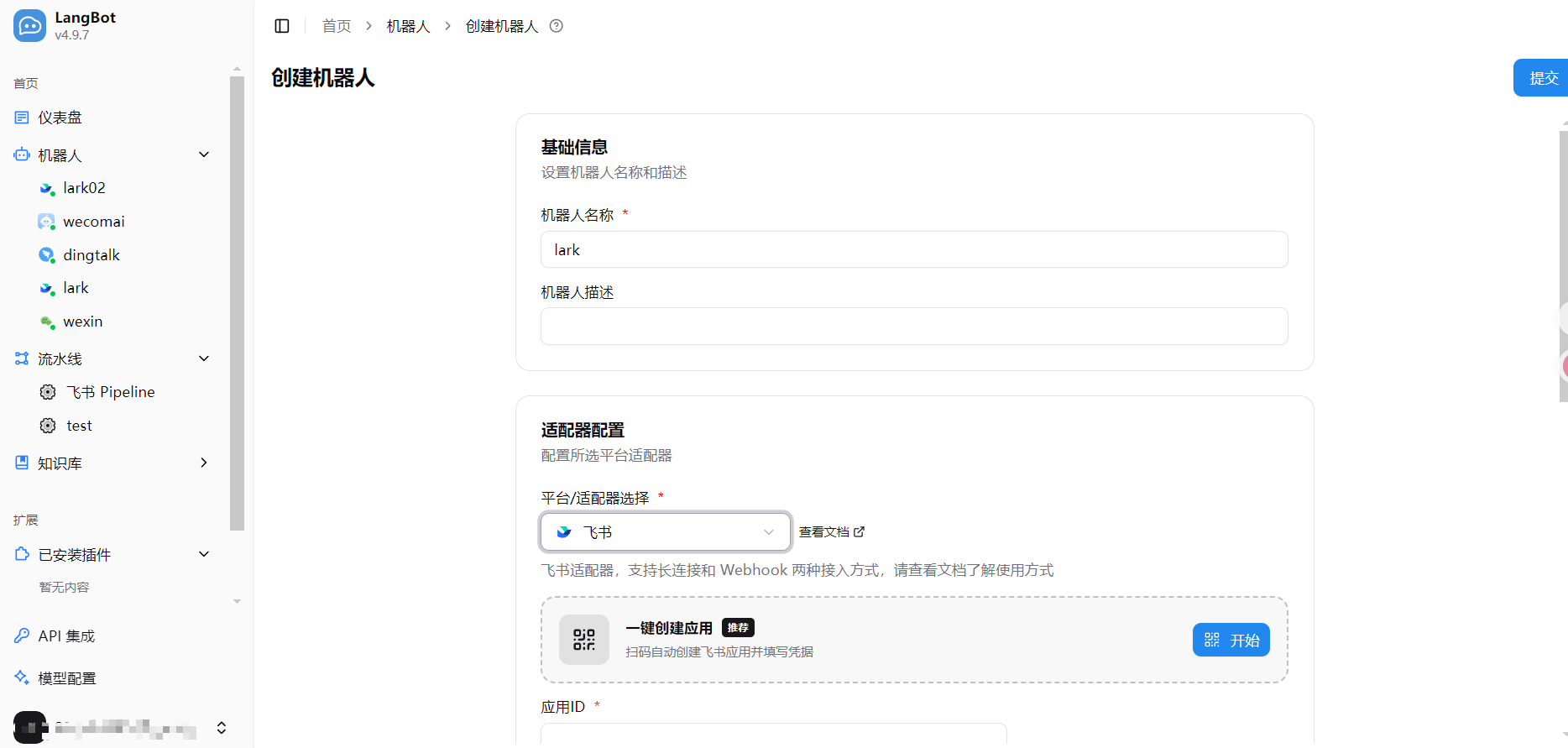
LangBot 支持一键创建飞书应用并自动填写凭证,无需手动复制粘贴。
- 打开 LangBot WebUI,进入机器人 > 创建机器人
- 填写机器人名称,平台/适配器选择
飞书 - 在下方出现的一键创建应用区域,点击右侧的 开始 按钮
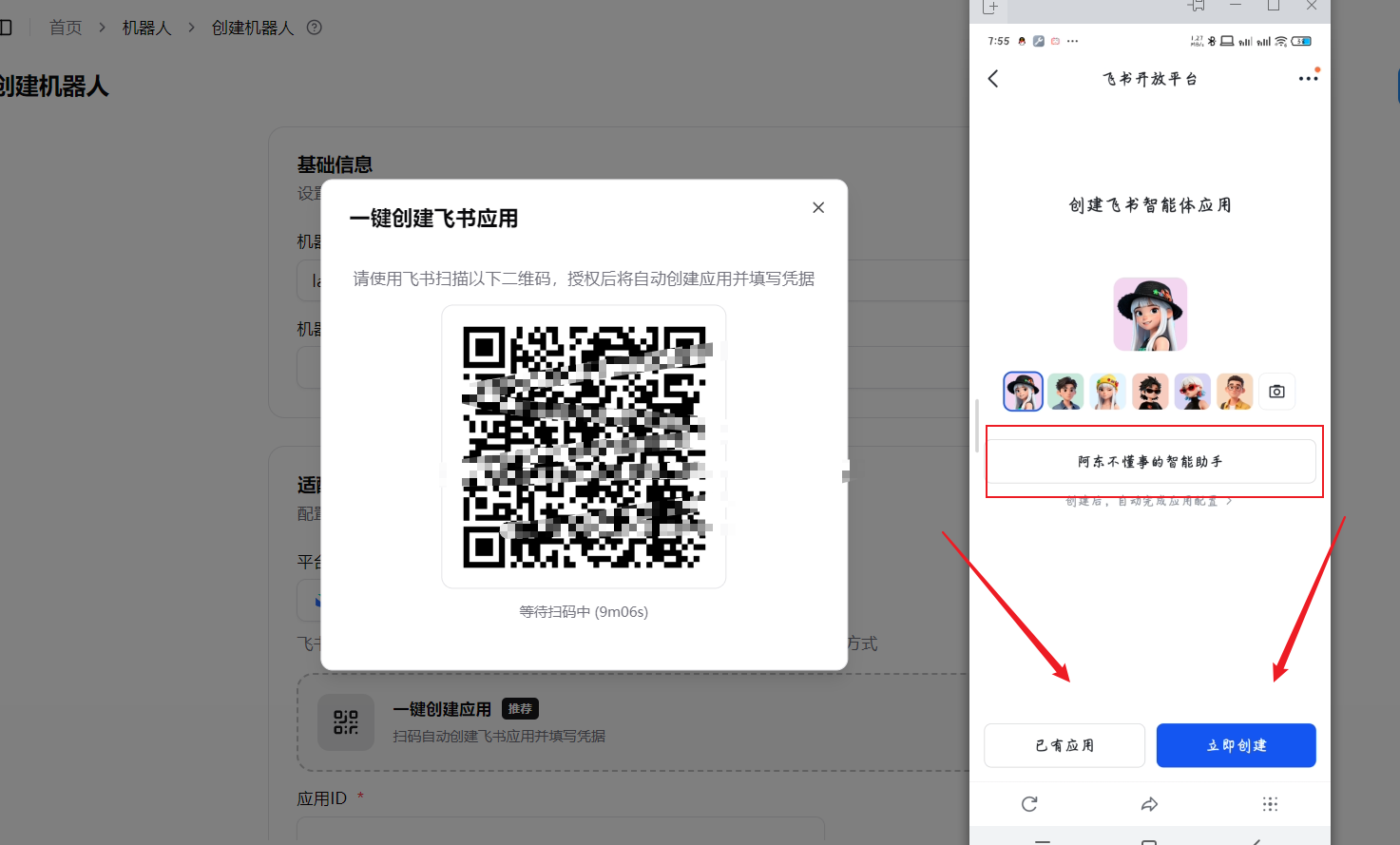
- 使用飞书扫描弹出的二维码,手机端会进入飞书开放平台的创建智能体应用页面
- 可以选择已有应用或立即创建新应用:
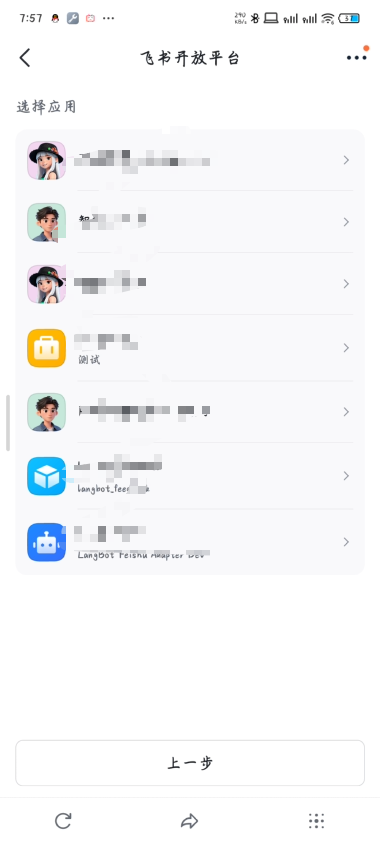
如果选择已有应用,会展示应用列表供你选择:
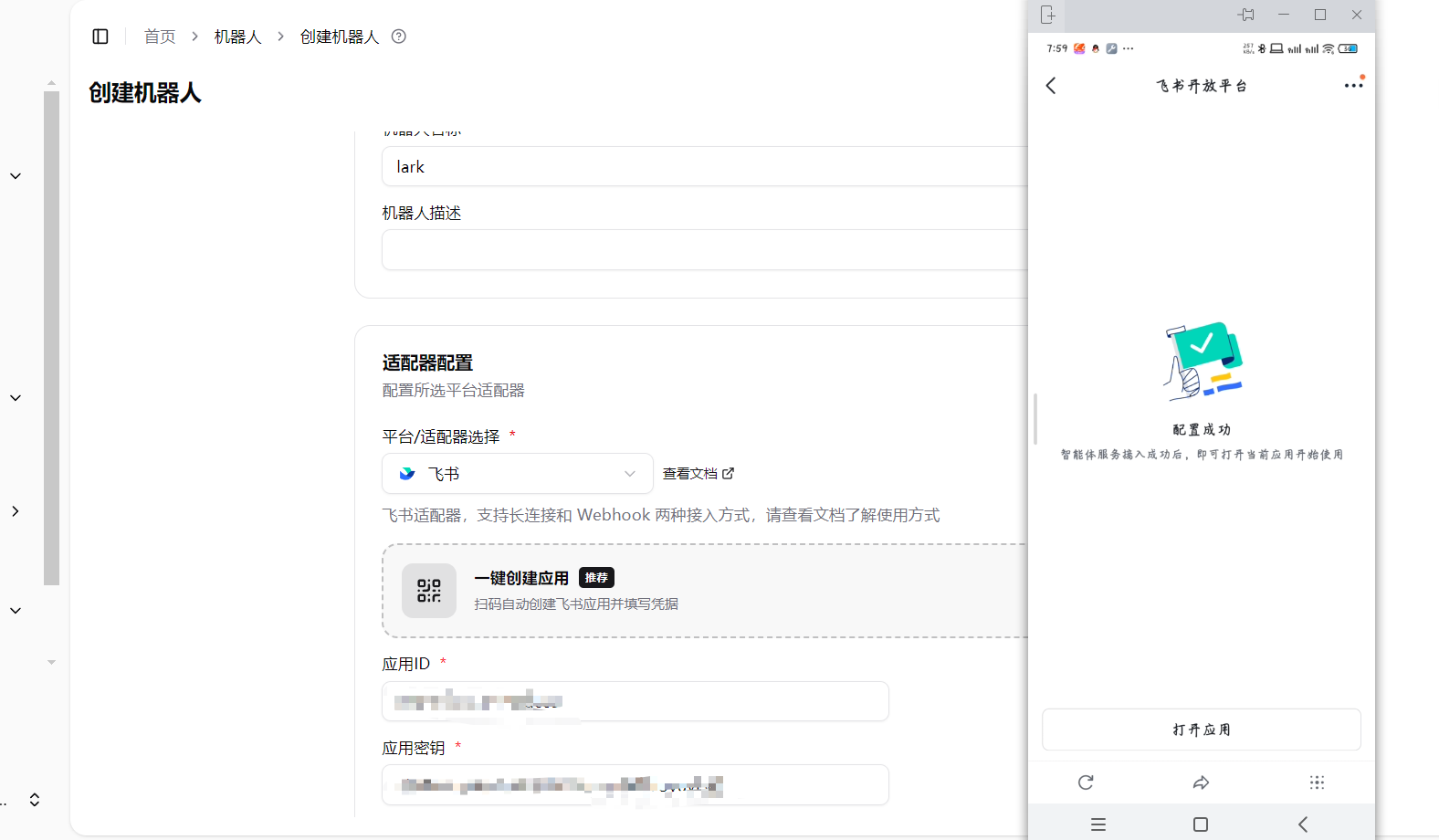
- 授权成功后,手机端会显示「配置成功」,同时 LangBot WebUI 中的应用ID、应用密钥等凭证会自动填入
- 新版适配器会自动获取机器人身份,无需填写用于识别群内 @ 的机器人名称。如果使用旧版适配器且仍显示该字段,请填写与飞书机器人一致的名称。
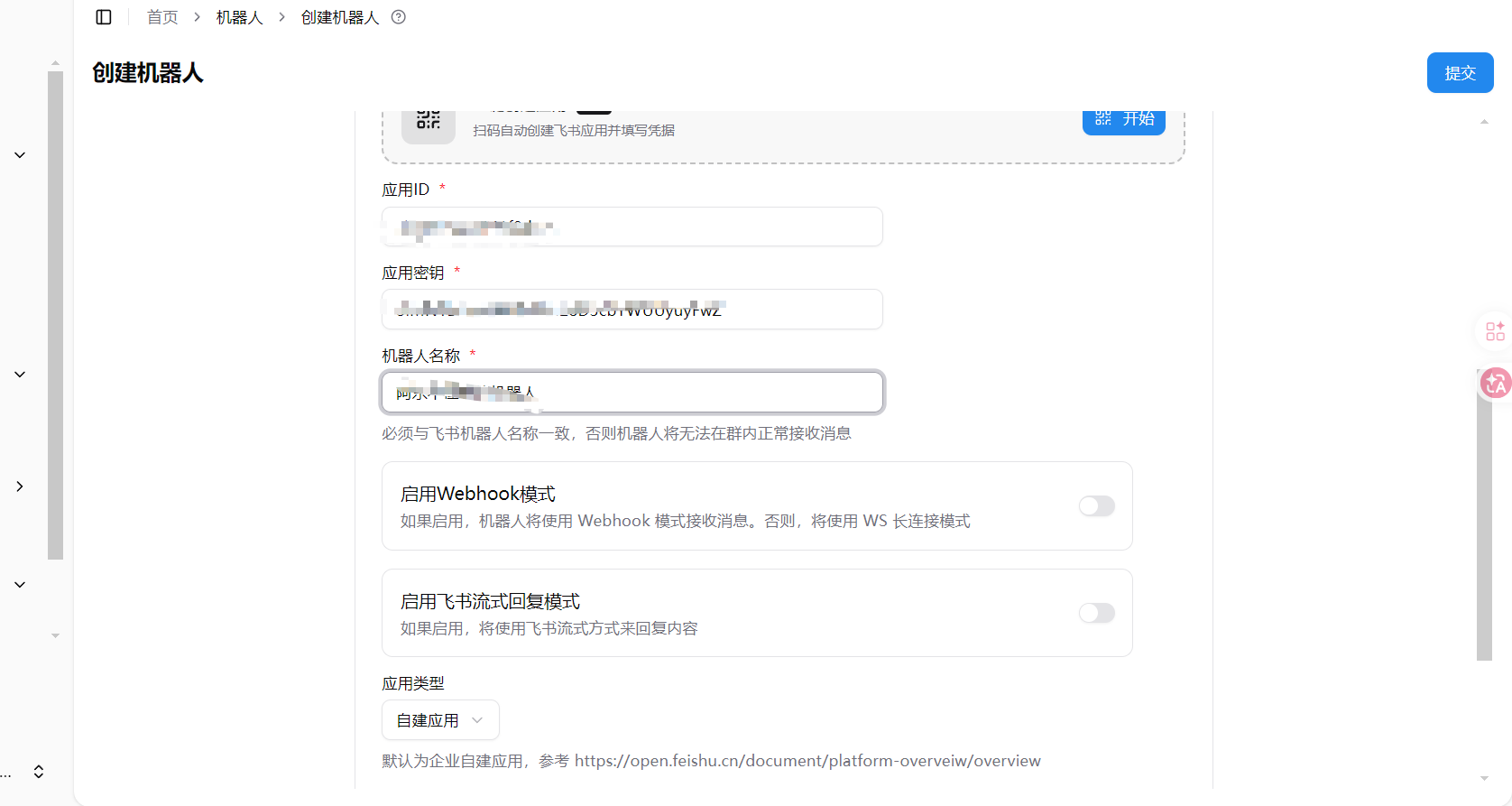
- 点击提交,完成创建
补充权限和事件订阅
扫码创建或授权应用后,应用权限和事件订阅可能尚未覆盖你要使用的全部功能。能正常收发消息,不代表已经订阅了成员进退群等事件。无需重新创建机器人,可以到开发者平台为现有应用补充配置。
- 打开飞书开发者平台(海外版使用 Lark 开发者平台),选择扫码时创建或授权的应用,可通过 App ID 核对。
- 在权限管理中,按需要添加功能所需的权限。应用权限决定机器人可以读取哪些数据、执行哪些操作。
- 在事件与回调 > 事件配置中,添加需要接收的事件。事件订阅决定飞书会向 LangBot 推送哪些通知;仅添加权限不会自动订阅事件。
- 按平台提示保存配置,并完成所需的版本发布或管理员审批。配置生效后,再触发一次事件验证,之前的操作不会因补充订阅而自动重放。
添加事件后,别忘记发布应用新版本。 在开发者平台的版本管理与发布中完成发布;如需管理员审批,还需等待审批通过。仅在配置页添加并保存事件,待发布的配置尚未生效,即使 LangBot 显示连接正常,也可能收不到这些事件。
如果添加订阅后仍收不到成员进退群等事件,先检查应用是否还有待发布或待审批的变更。确认新版本生效后,在机器人所在群内重新操作一次成员进群或退群,再查看 LangBot 的事件记录。
例如,监听群成员变化需要订阅以下两个事件,且机器人需要在对应群聊中:
| 功能 | 飞书事件 |
|---|---|
| 用户进群 | im.chat.member.user.added_v1 |
| 用户主动退群或被移出群聊 | im.chat.member.user.deleted_v1 |
“机器人进群”是另一个事件(im.chat.member.bot.added_v1),只订阅它不会收到其他成员的进退群通知。订阅生效后,还需要在 LangBot 的事件路由中将对应事件交给 Agent 或插件处理器;流水线只处理消息事件。
手动配置
创建机器人
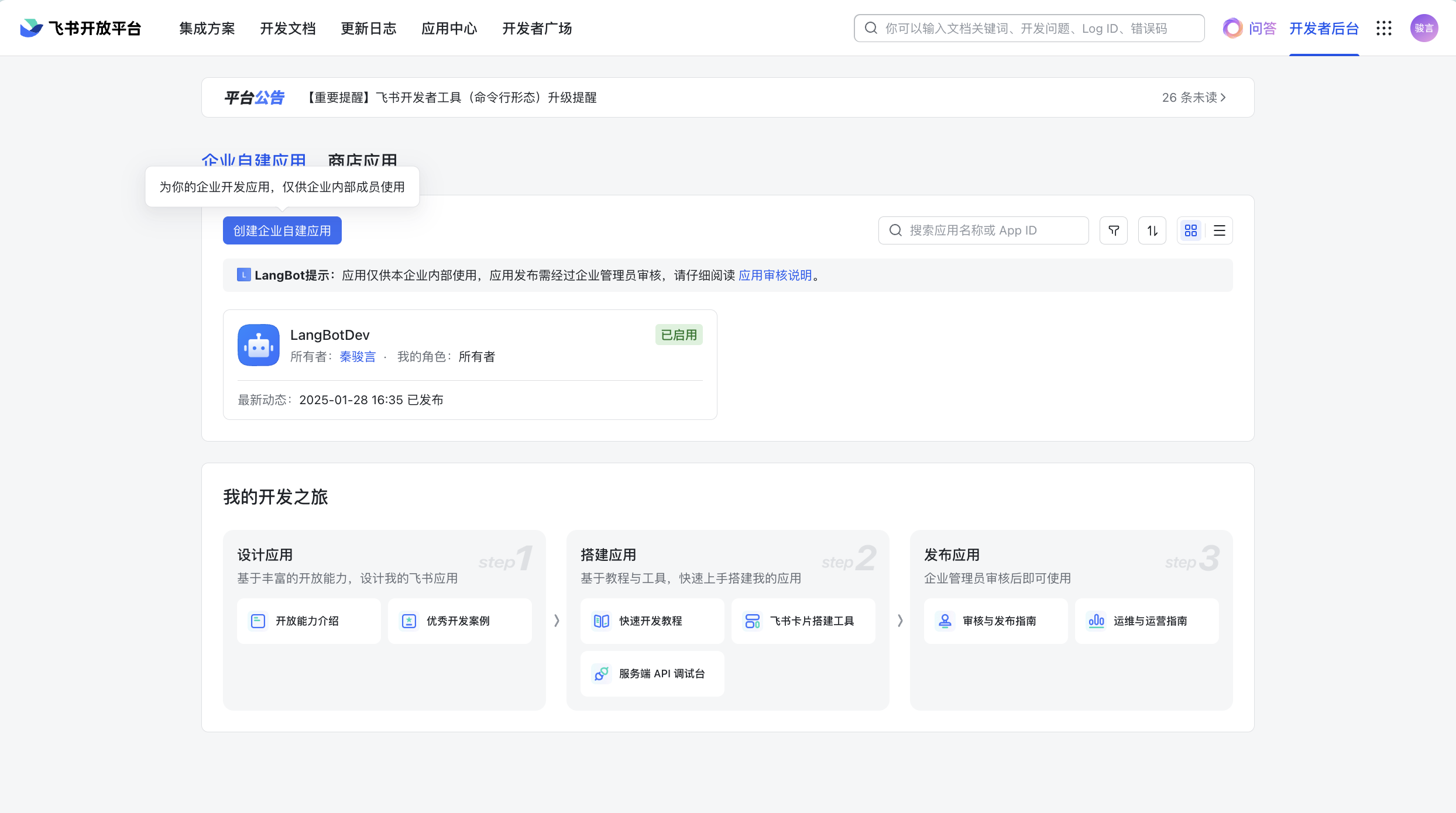
前往飞书开放平台,登录后,创建企业自建应用/商店应用 (区别介绍)。
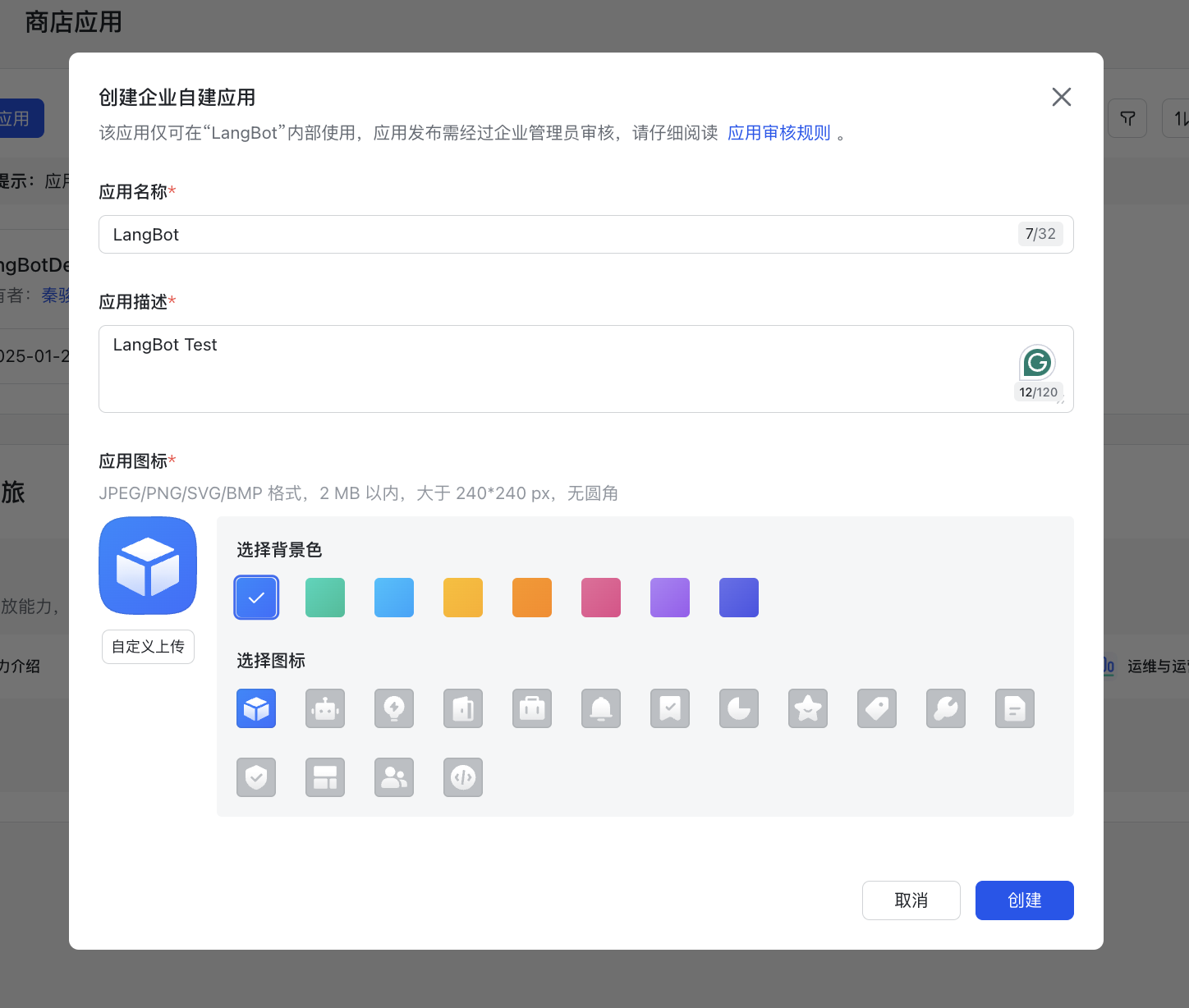
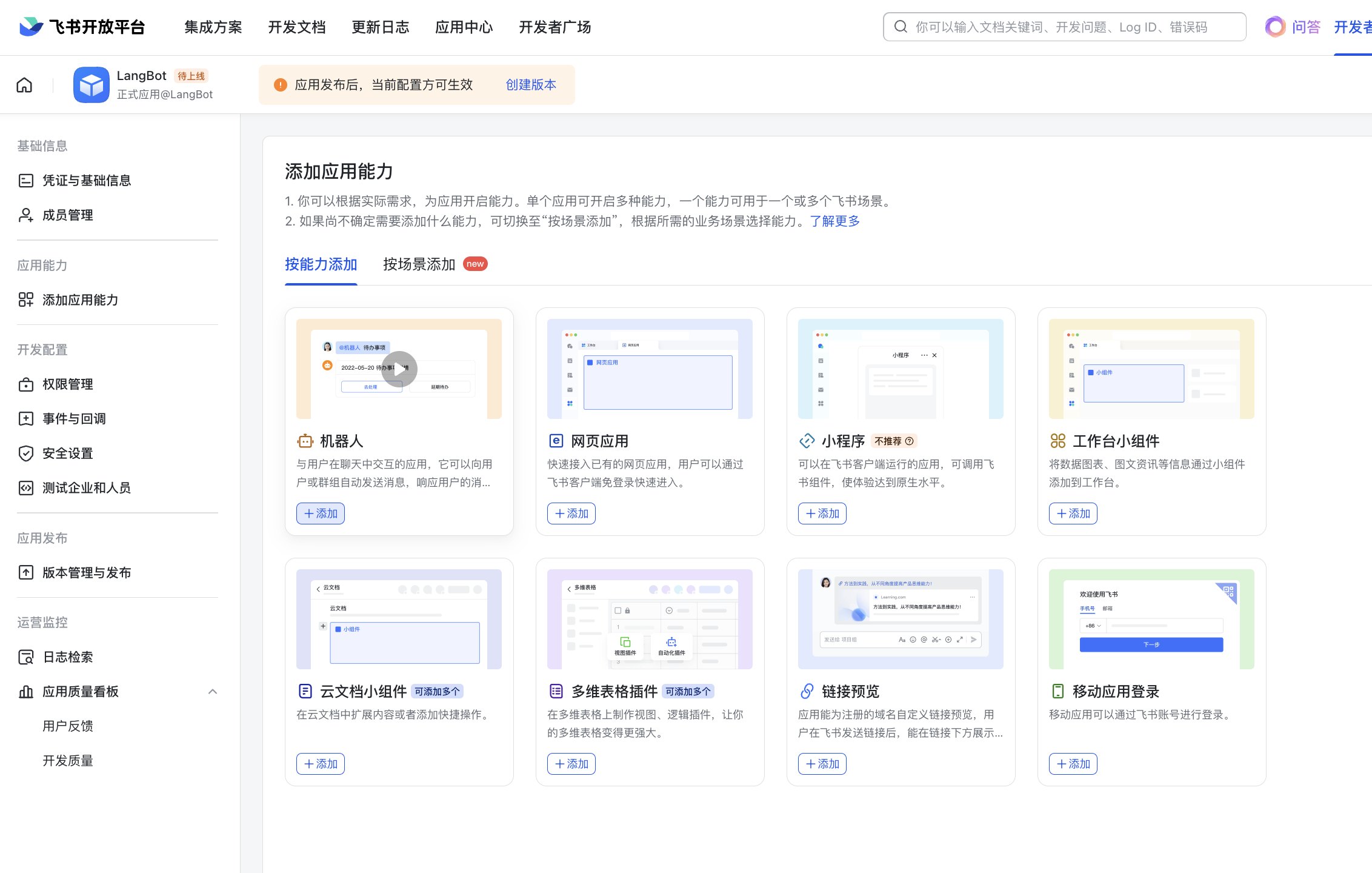
为应用添加机器人能力:
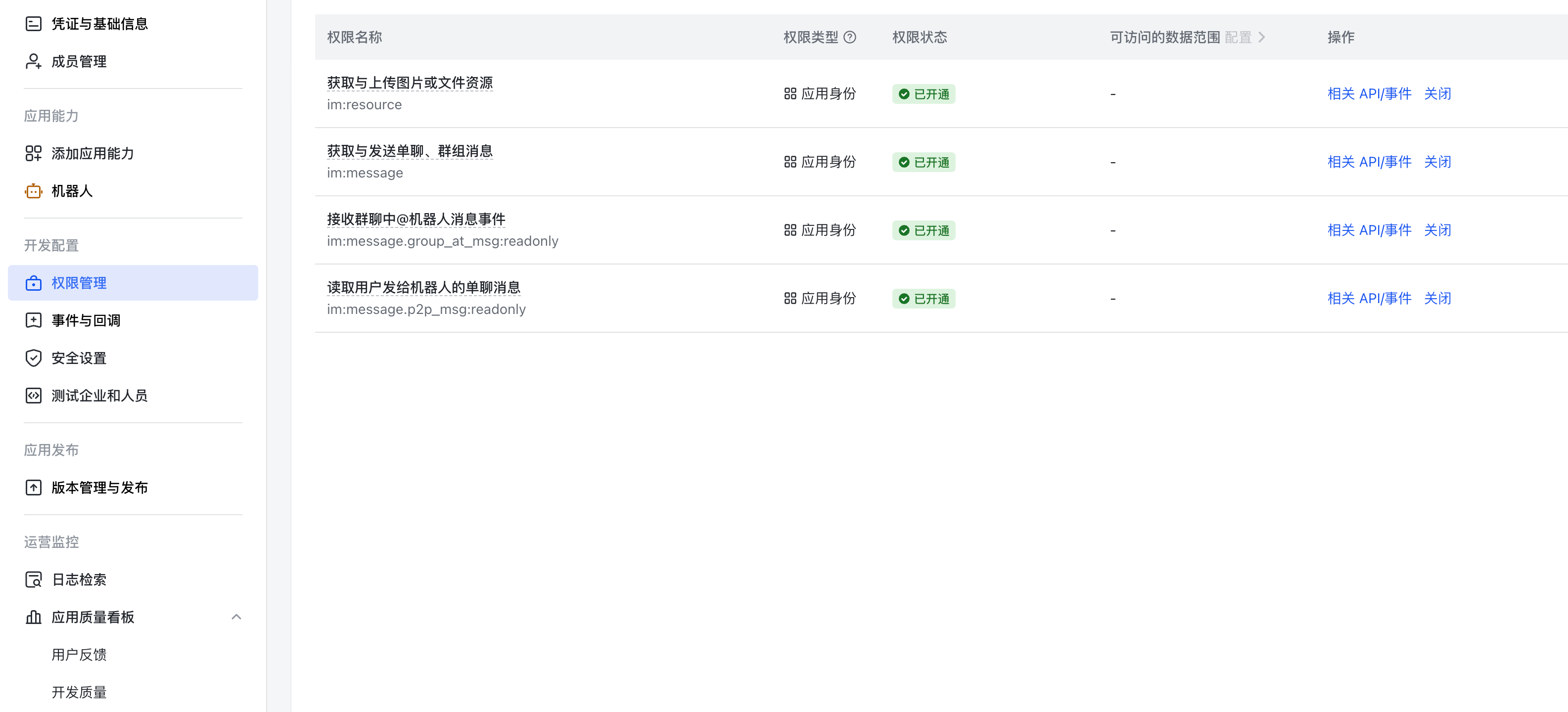
在权限管理中添加图中所示权限:
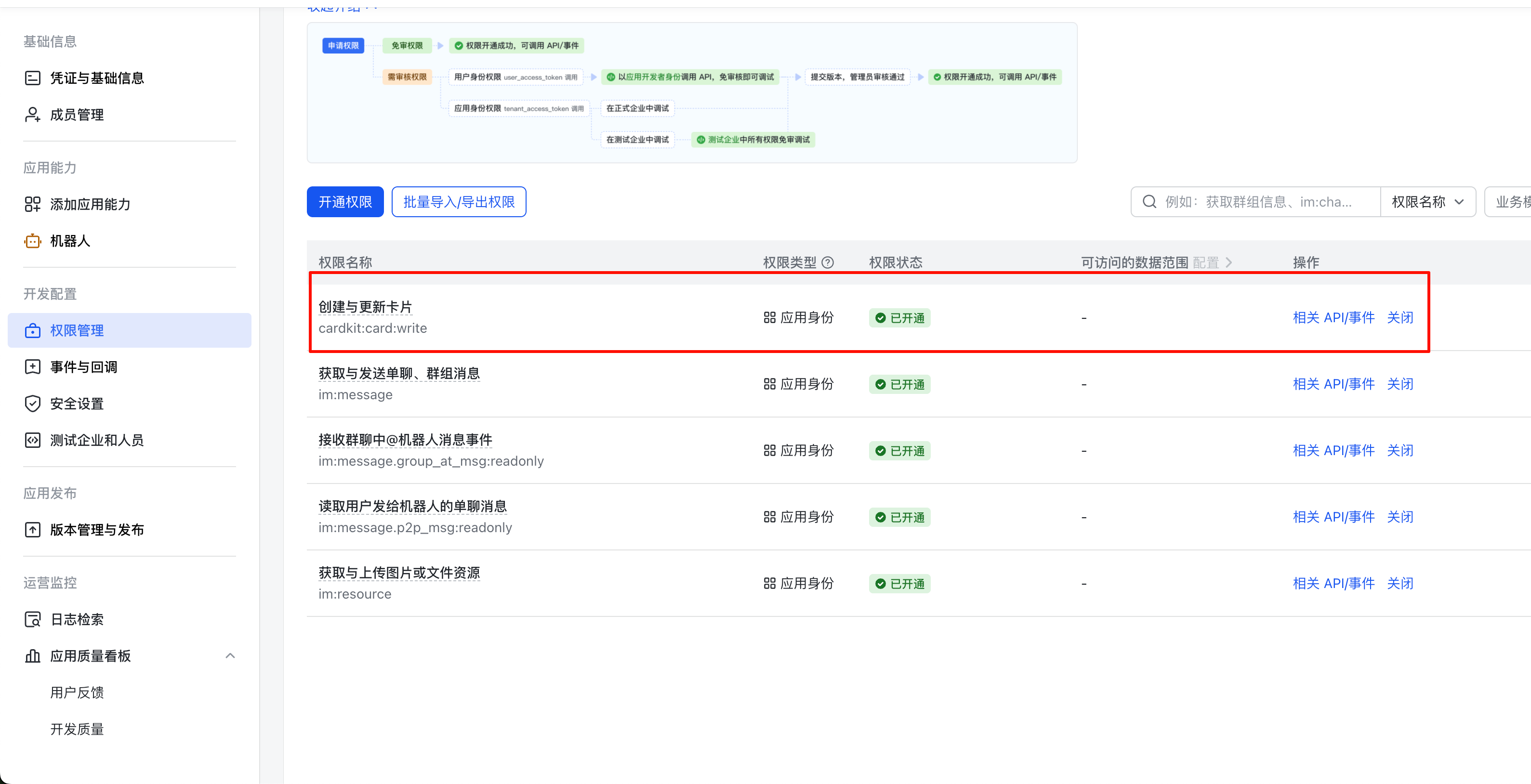
如需卡片流式权限则多添加如下图的创建与更新卡片:
默认卡片模板如需更换,需要自己去平台适配器的代码中修改卡片模板
对接 LangBot
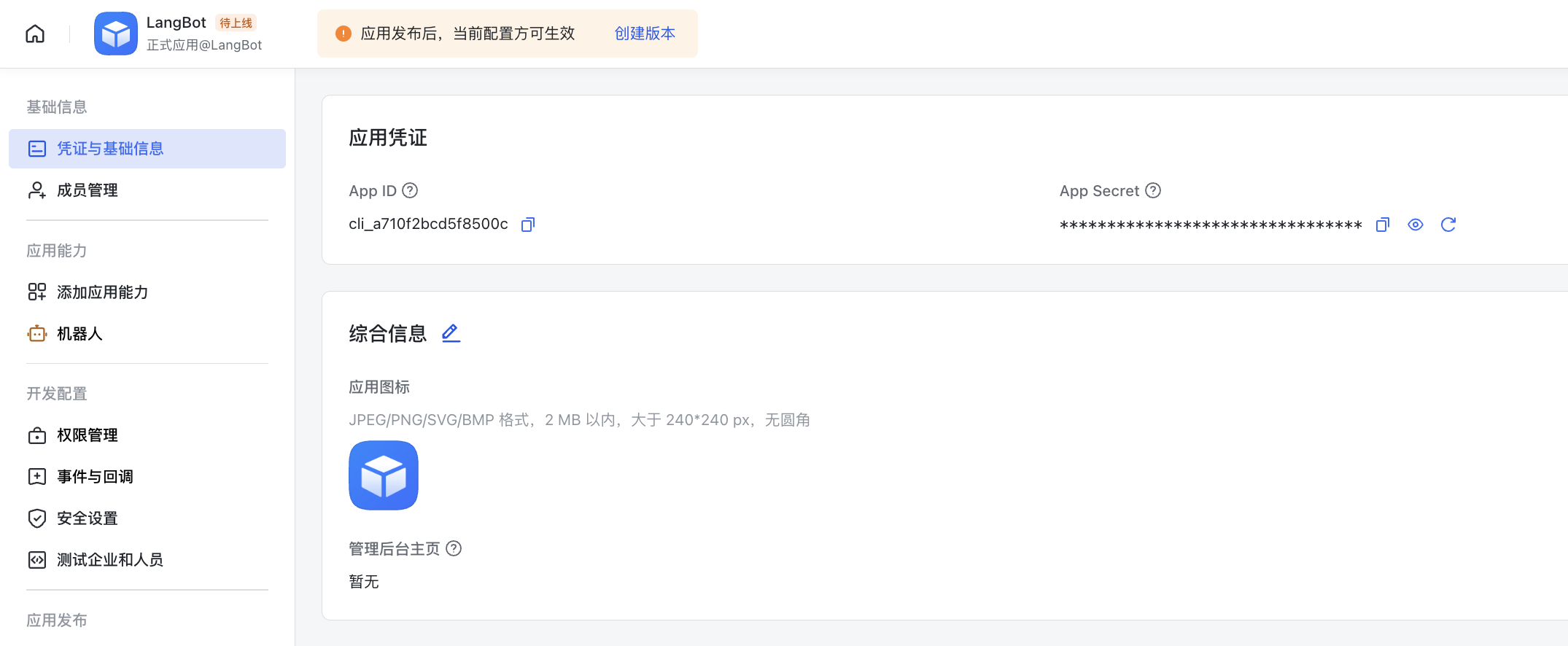
在凭证与基础信息页找到app_id和app_secret。
打开LangBot 的 Webui 配置页面,创建一个新的机器人
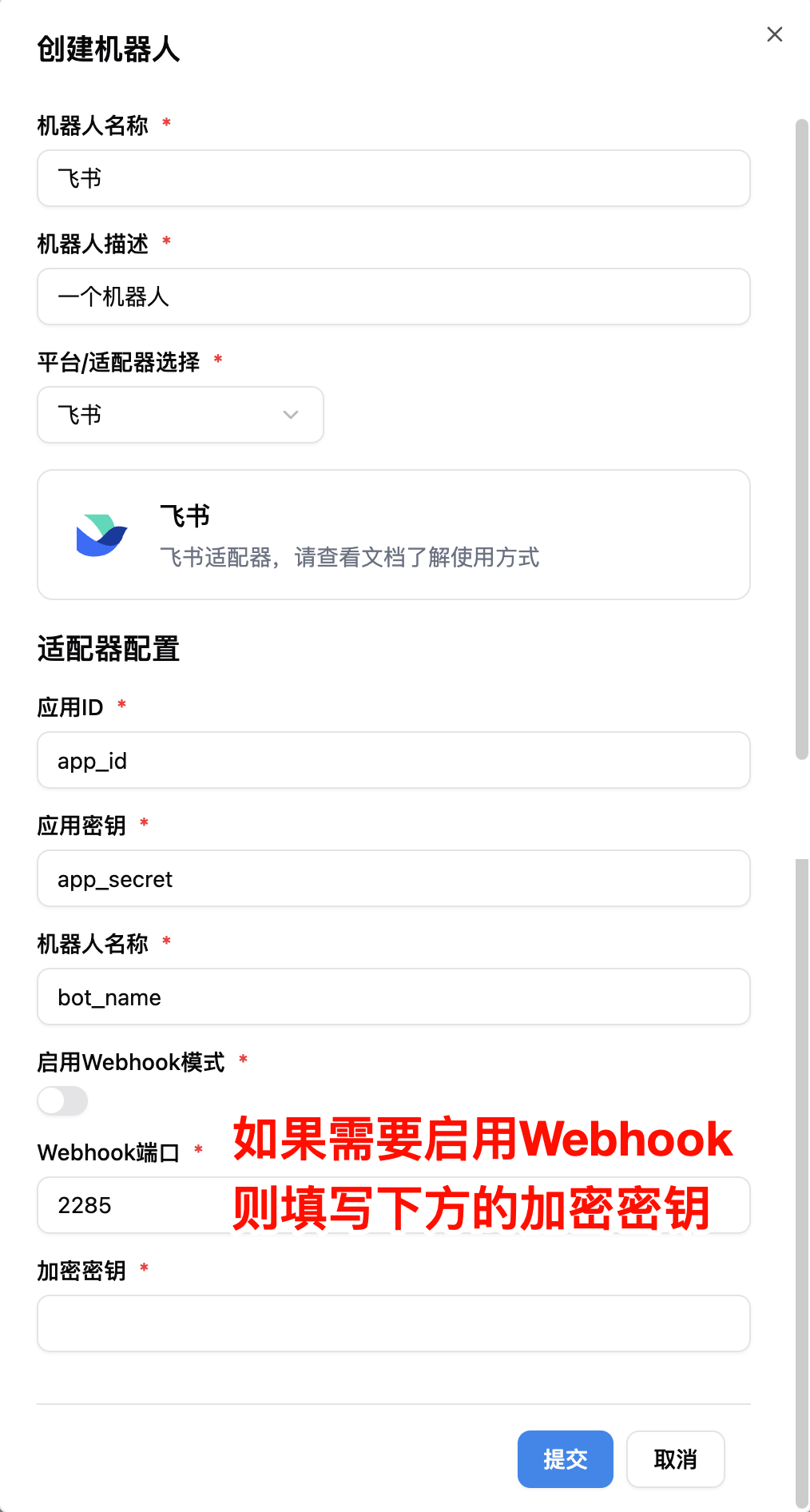
将相关信息填入表单
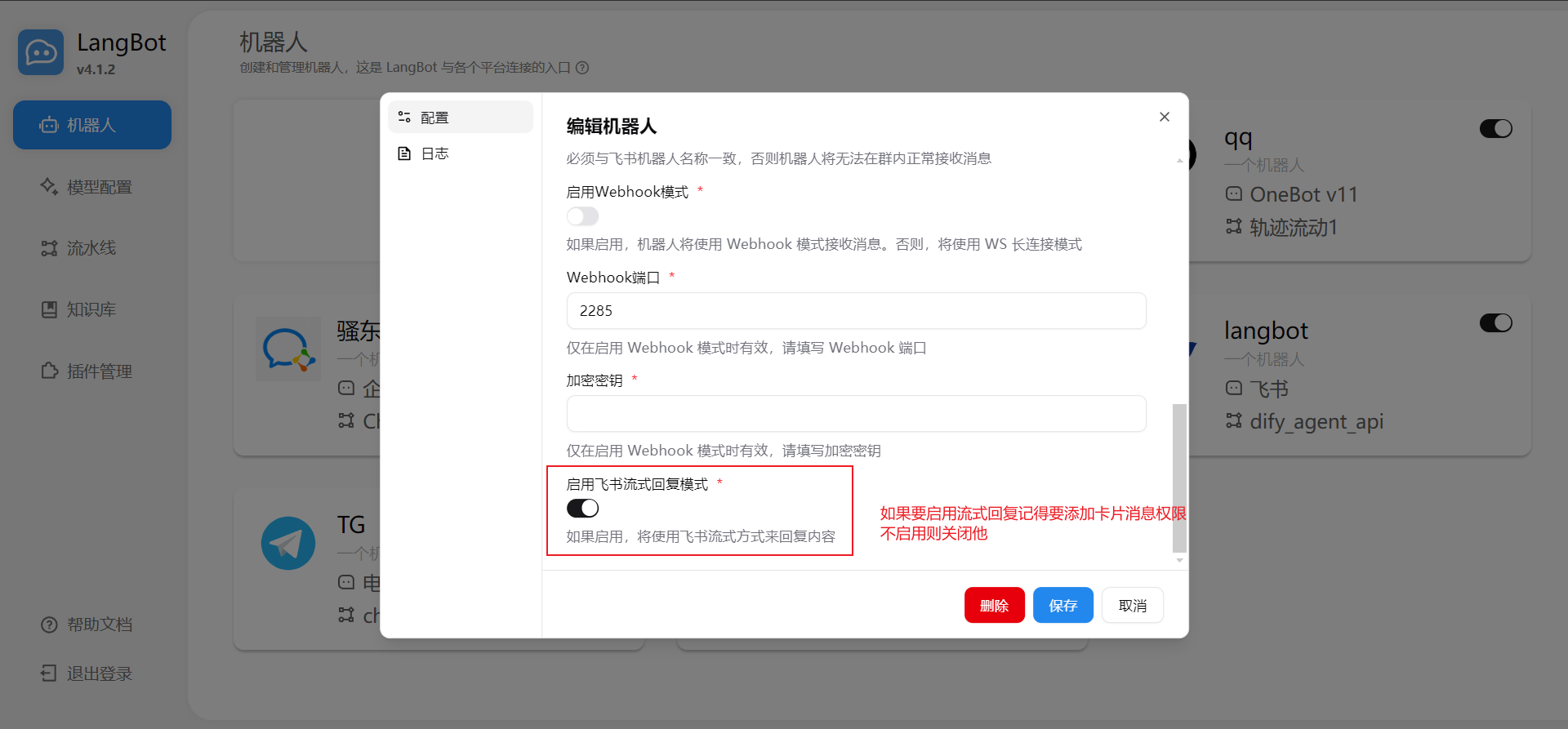
流式相关:
填写完成后启动 LangBot,若成功配置,日志中会出现[01-29 23:42:56.796] manager.py (68) - [INFO] : 初始化平台适配器 1: lark的字样,保持 LangBot 运行。
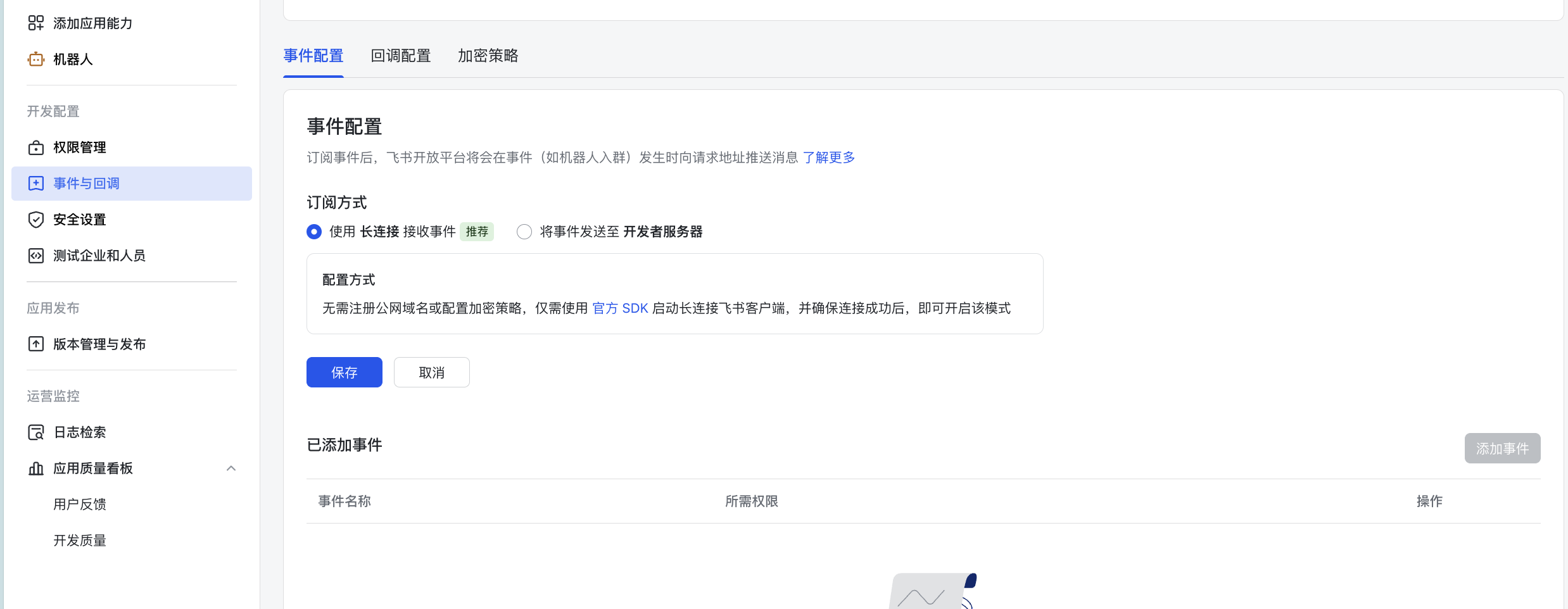
默认使用的是 WebSocket 长连接模式,对应下方的长连接订阅。但某些情况下(如国际版飞书)不具有长连接模式,此时需要使用 Webhook 模式,对应将事件发送到开发者服务器模式,请参考以下配置:
enable-webhook:设置为trueencrypt-key:设置为事件与回调页面的加密策略中的Encrypt Key
注意,在Webhook模式中,LangBot 需要部署在具有公网 IP 的服务器上,并确保防火墙已开放上方配置的端口。
没有公网服务器? LangBot Cloud 自带域名和 HTTPS,无需自行配置,开箱即用飞书机器人。
配置事件订阅
前往事件与回调页,配置订阅方式为长连接:
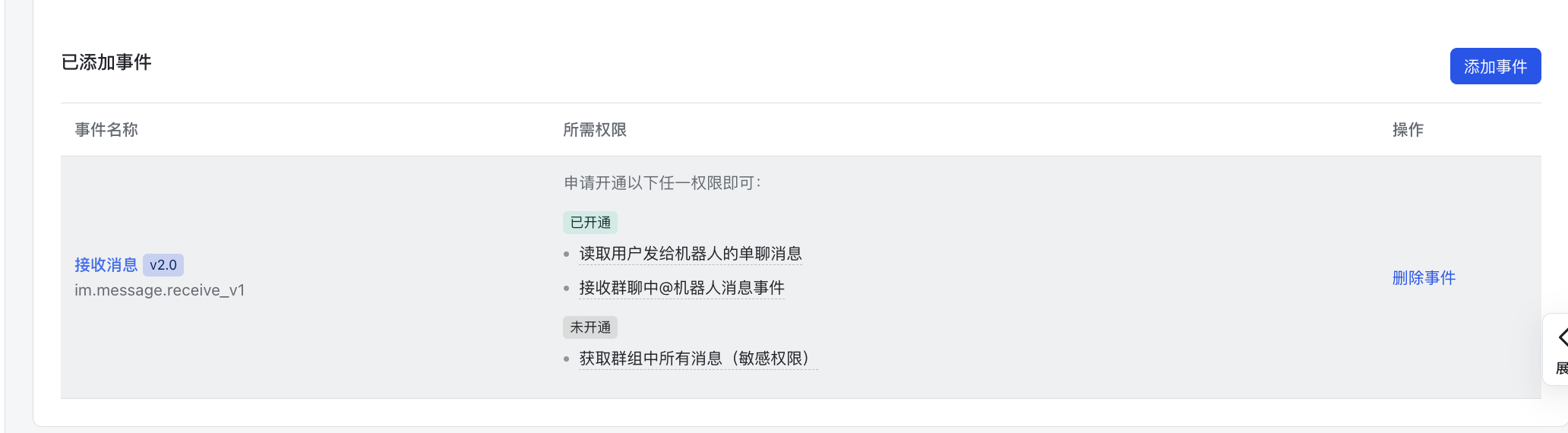
并添加事件:接收消息
设置回调配置,选择使用长连接的回调(如果是webhook则使用webhook)
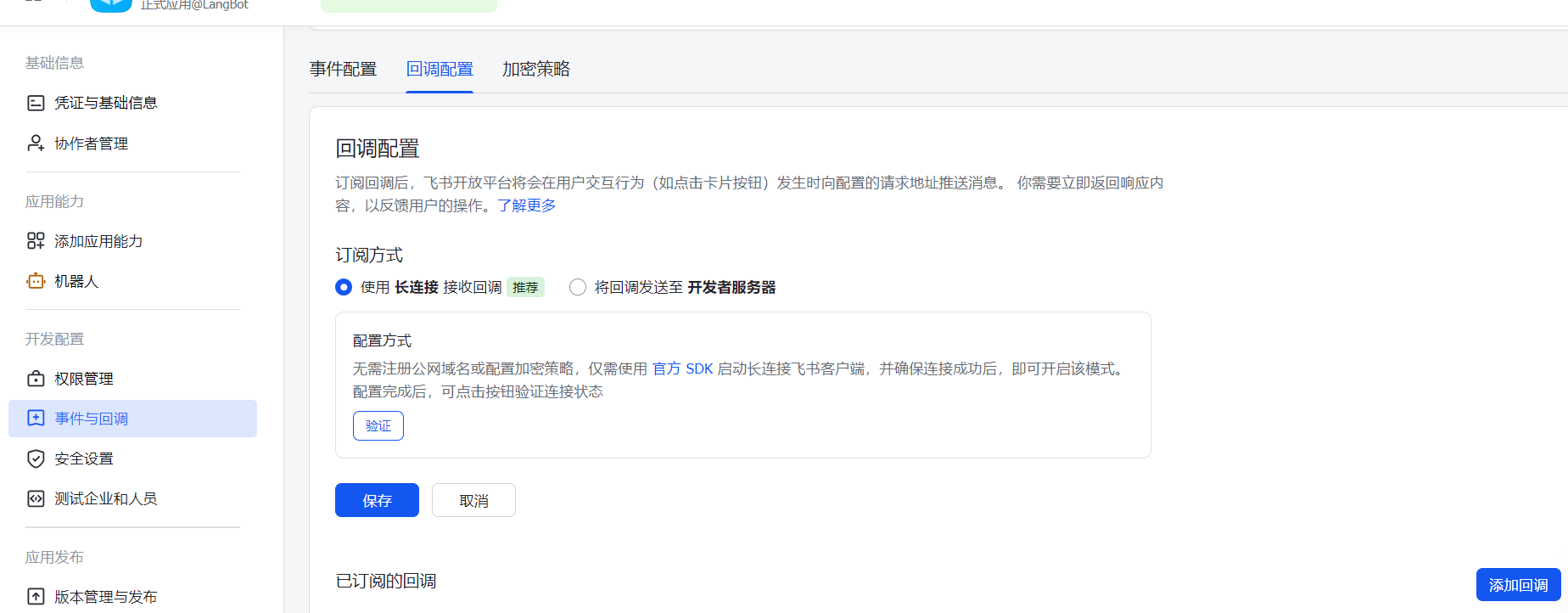
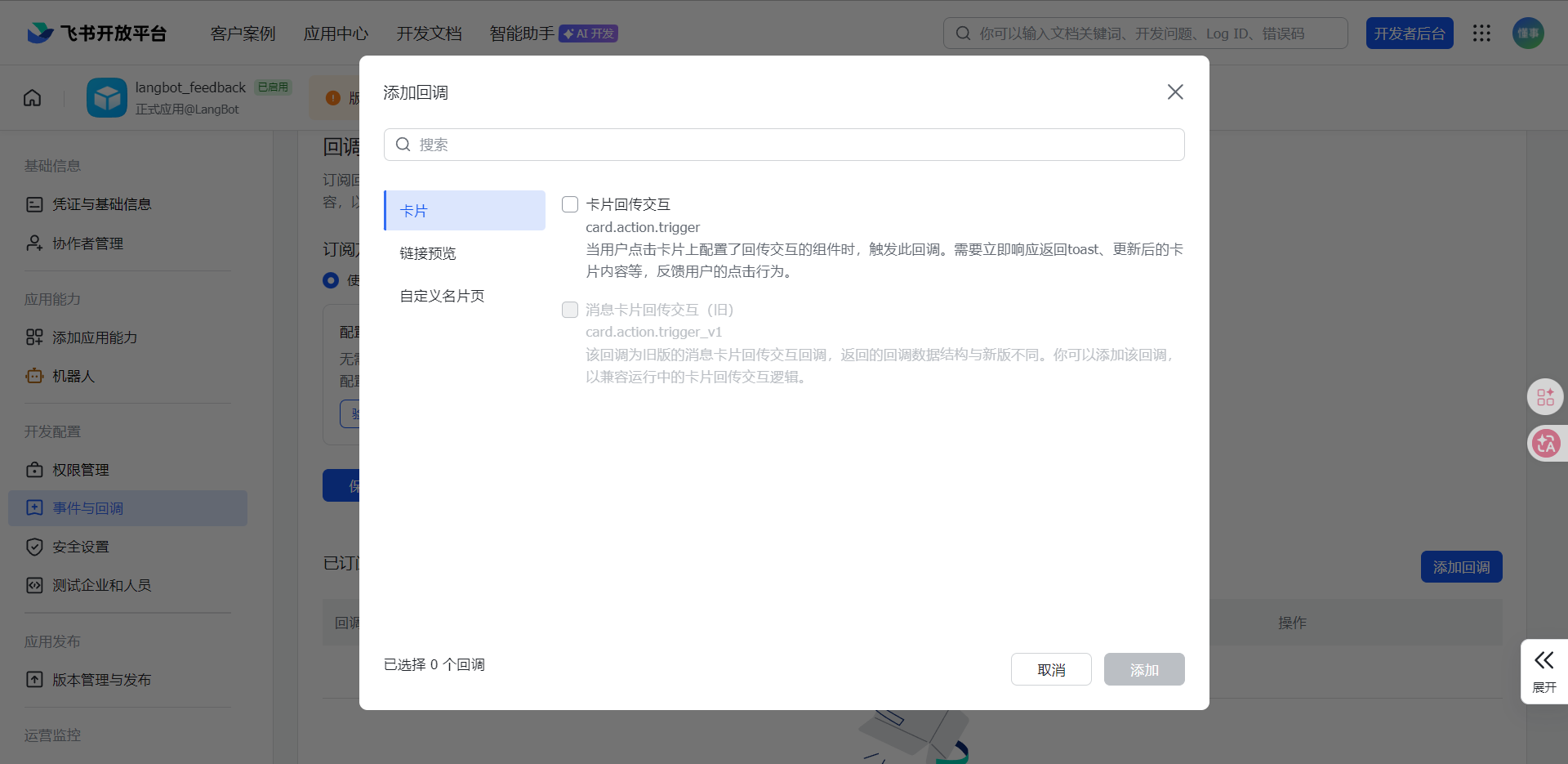
添加回调卡片回传交互
Webhook 模式配置方式:
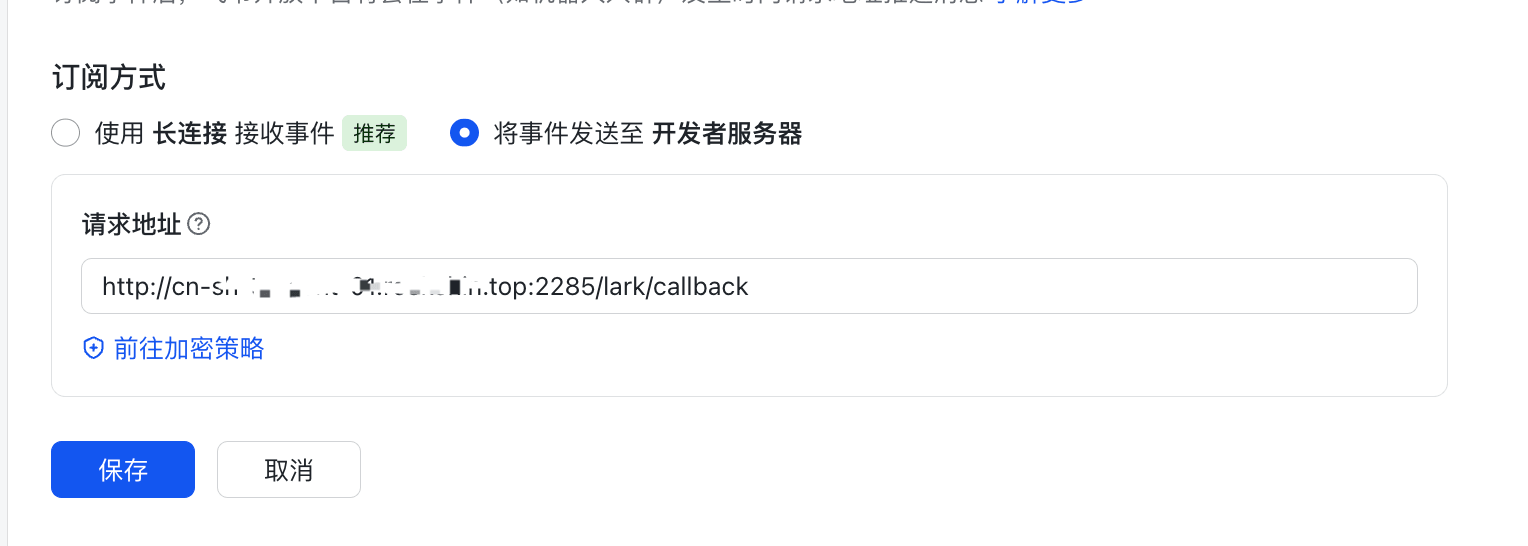
请先启动 LangBot,在此处填写从 LangBot 获取的 Webhook 地址
发布机器人
点击顶部创建版本,填写版本号等信息,点击下方保存。
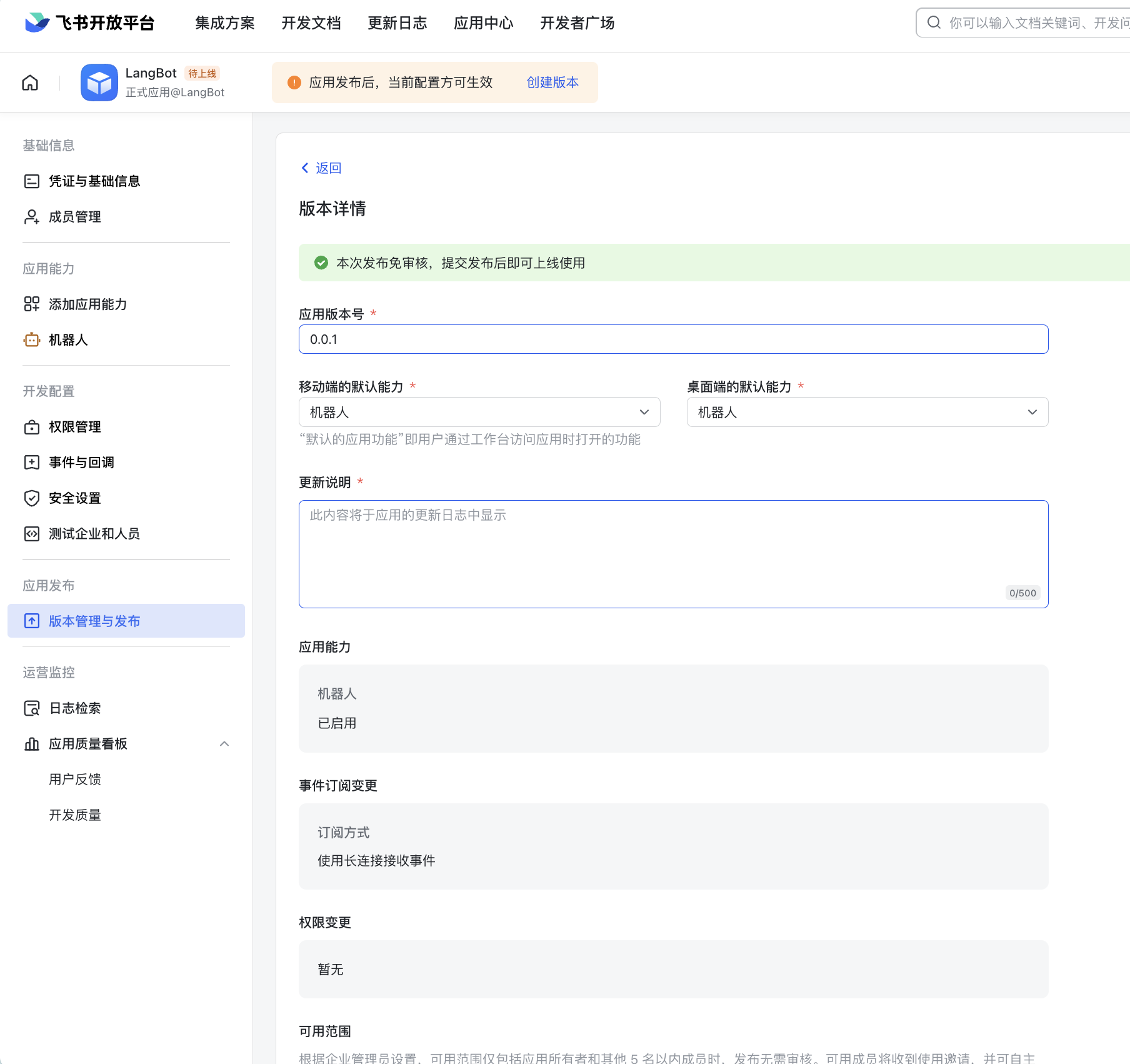
在飞书群中添加机器人,即可使用:
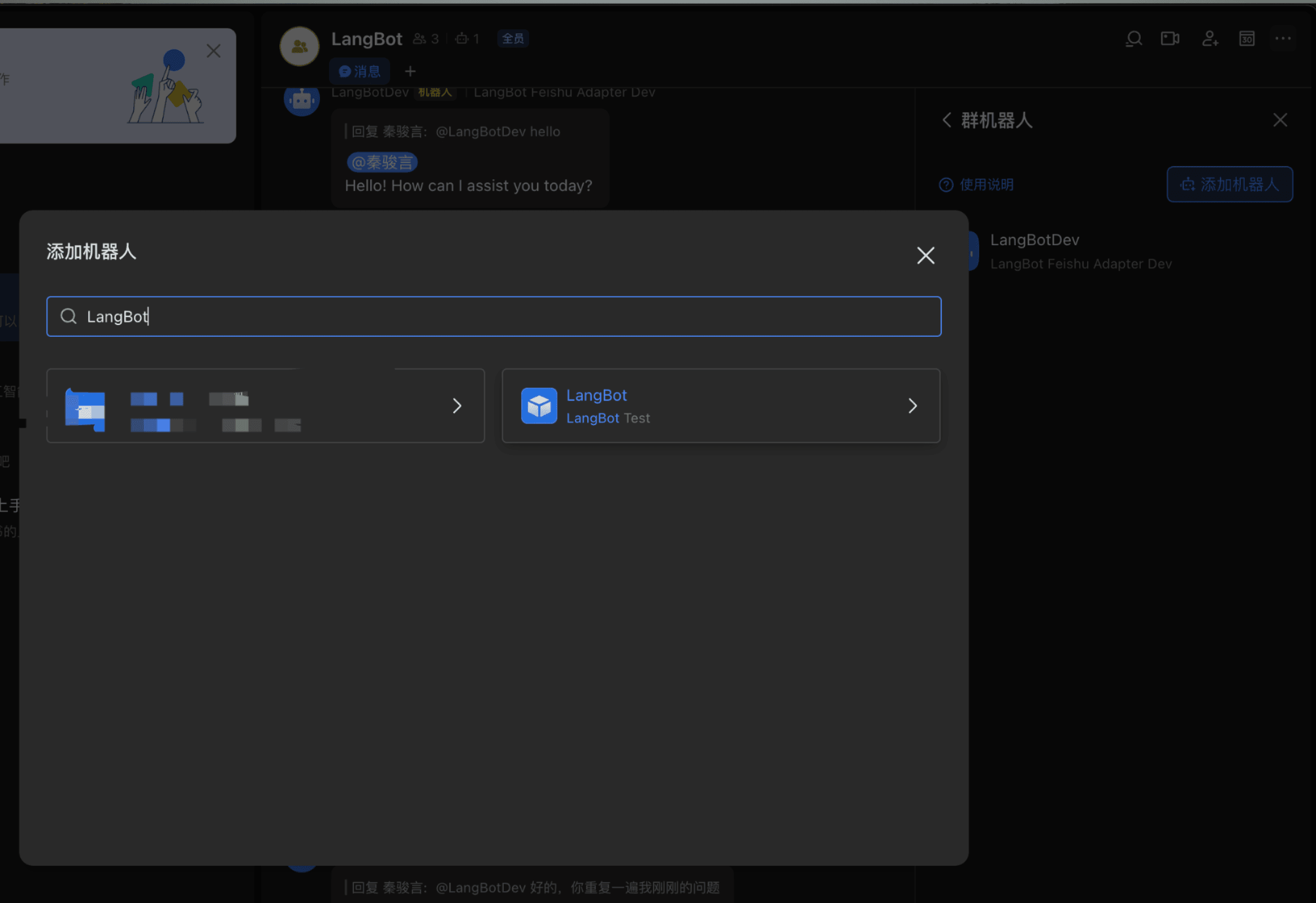
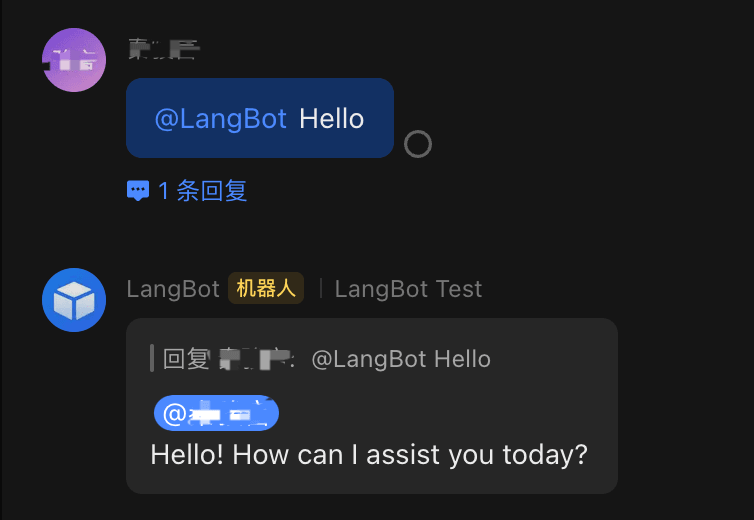
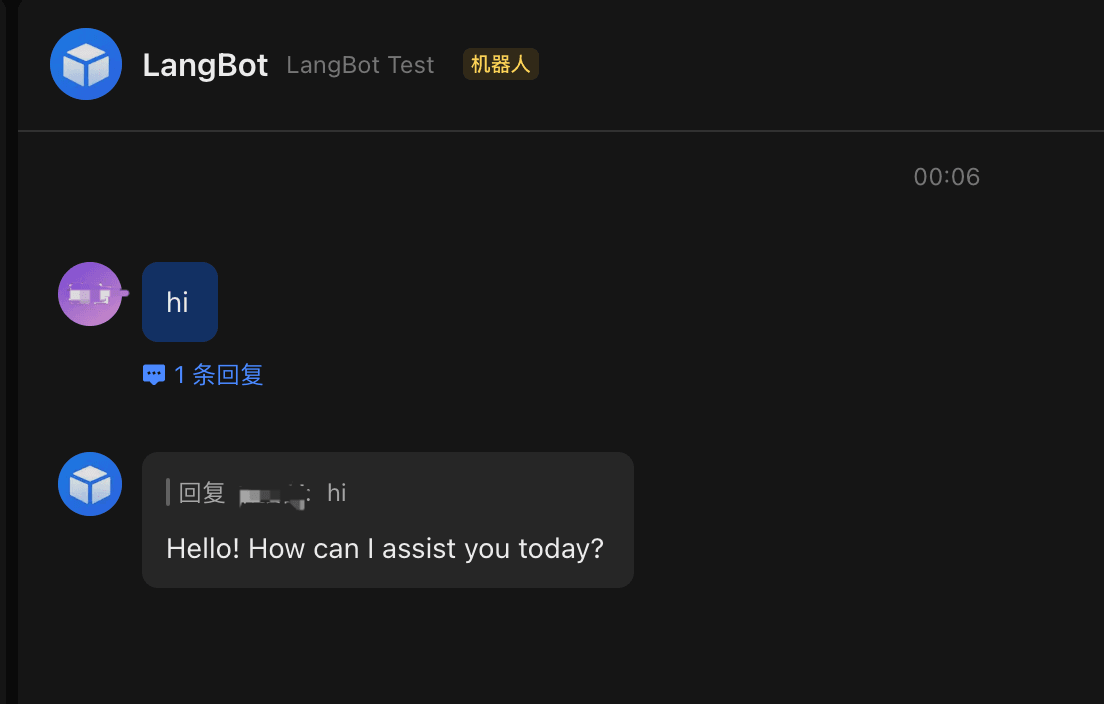
私聊也可以直接使用
常见问题
- 商店应用机器人创建/保存后无法立刻响应聊天消息,由于app_ticket事件延迟机制,需要等待2分钟左右才可以正常使用。