
Telegram:体验 LangBot 沙箱 Agent
通过 Telegram 与 LangBot 沙箱 Agent 对话,让 AI 运行命令、处理文件、编写代码并完成实际任务。
发布于 2026-09-17 · 作者:LangBot Team
普通 AI 对话只能告诉你“应该怎么做”,连接沙箱后的 LangBot Agent 则可以在隔离工作区中真正执行任务。
你可以直接在 Telegram 中描述目标,让 Agent 运行命令、创建文件、修改内容、搜索资料或执行代码,再把结果返回给你。
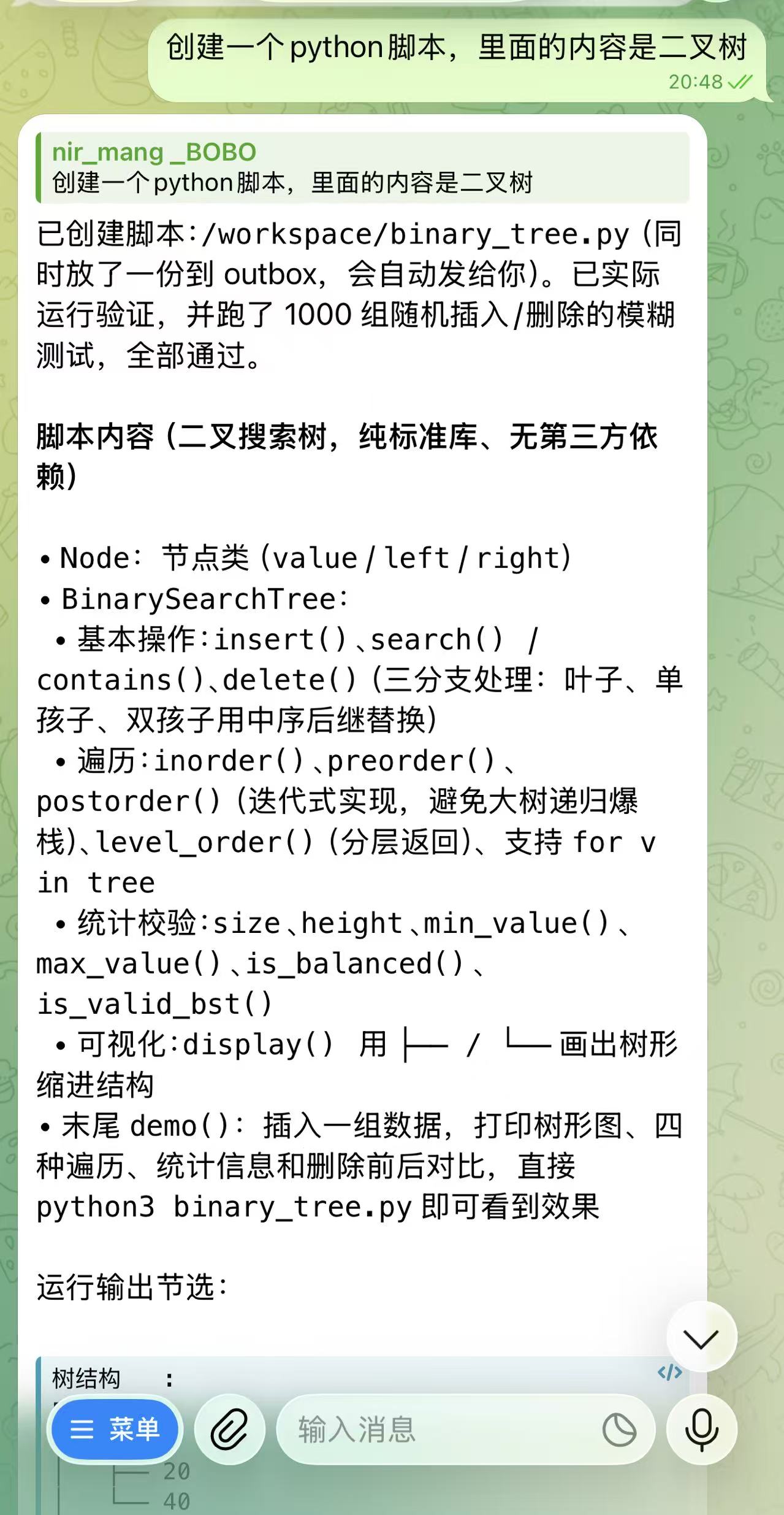
不只是回答,而是动手完成
沙箱为 Agent 提供了一个可以操作的工作区。根据你的要求,它可以:
- 运行 Shell 命令
- 读取工作区中的文件
- 创建或覆盖文件
- 修改已有文件内容
- 按文件名查找文件
- 搜索文件中的文字
- 执行 Python 等代码
- 启动并管理任务进程
整个过程通过 Telegram 对话完成,不需要在聊天窗口和命令行之间反复切换。
可以让它做什么
处理文本和文件
你可以让 Agent 创建或整理文件:
- 帮我生成一份项目 README
- 把这段内容整理成 Markdown
- 创建一个包含标题和表格的报告
- 查找工作区中所有包含某个关键词的文件
- 修改配置文件中的指定参数
Agent 会在工作区中完成操作,并告诉你处理结果。
编写和运行代码
你可以直接描述一个小程序或数据处理任务:
- 写一个 Python 脚本统计 CSV 中每一列的平均值
- 生成 100 条测试数据并保存为 JSON
- 检查这段代码为什么运行失败
- 创建一个简单的网页并启动预览
- 运行测试并根据错误修改代码
连接沙箱后,Agent 不仅能生成代码,还能实际运行命令并根据结果继续处理。
分析工作区内容
当工作区中已有文件时,可以让 Agent 帮你快速定位信息:
- 列出当前目录下的所有 Markdown 文件
- 搜索哪些文件使用了某个函数
- 找出配置文件中重复的字段
- 读取日志并归纳最常见的错误
它会使用文件查找和内容搜索工具完成这些任务。
如何描述任务
任务越明确,Agent 越容易给出符合预期的结果。建议同时说明目标、输入和输出格式。
例如,不要只说:
帮我处理这个文件。
可以说得更具体:
读取工作区中的 sales.csv,按月份统计销售额,将结果保存为 summary.csv,并告诉我销售额最高的月份。
如果任务包含多个步骤,也可以一次完整说明。Agent 会根据执行结果继续推进,并在必要时向你确认信息。
关于沙箱
沙箱是 Agent 的独立执行环境,用于降低运行命令和处理文件时对其他环境的影响。不同会话的文件是否共享,取决于当前沙箱的作用域设置。
请不要在对话中发送密码、API Key、身份证件或其他敏感信息。对于删除文件、批量修改和长时间运行等操作,建议先明确范围,并在执行前确认。
在 LangBot Cloud 部署 Telegram 沙箱 Agent
LangBot Cloud 已经准备好托管环境、公网访问地址和沙箱,不需要购买服务器、安装 Docker 或配置运行时。开始前只需准备一个 Telegram 账号。
1. 创建 LangBot Cloud 实例
- 打开 LangBot Cloud,登录 LangBot Account。
- 为机器人选择一个名称。这个名称也会成为实例的
.langbot.cloud访问地址。 - 选择当前可用的体验版、免费版或订阅套餐。不同套餐的可用平台、资源和自动休眠规则以页面显示为准。
- 确认配置并部署。实例通常会在 1 到 2 分钟内完成初始化。
- 状态变为运行中后,点击打开机器人进入 LangBot 控制台。
Cloud 会为实例提供可直接使用的 LangBot Models 及一定的模型积分。你也可以在模型页面接入自己的模型 API Key。
2. 配置沙箱 Agent 流水线
进入流水线页面,打开默认流水线或创建一条新流水线,然后在 AI 能力中:
- 将运行器选择为内置 Agent。
- 选择一个支持工具调用的模型。接入自有模型时,需要同时启用模型的工具使用能力。
- 确认沙箱已启用。Cloud 已经配置好沙箱后端,无需额外安装。
- 选择沙箱作用域。个人私聊建议使用每个会话;多人群聊且需要隔离文件时,建议使用每个用户。
- 保存流水线,并在对话调试中让 Agent 执行一个简单任务,例如“用 Python 计算 1 到 100 的和”。
如果 Agent 只返回代码但没有执行,请检查模型是否支持工具调用、是否启用了工具使用能力,以及流水线运行器是否为内置 Agent。
3. 在 Telegram 创建机器人
- 打开 BotFather,发送
/newbot。 - 按提示设置机器人名称和以
bot结尾的用户名。 - 保存 BotFather 返回的 API Token,不要将它发送给其他人。
- 如果机器人需要读取群聊中的普通消息,在 BotFather 中执行
/setprivacy,选择该机器人并关闭 Privacy Mode;只用于私聊时可以保持默认设置。
4. 将 Telegram 接入 LangBot
回到 LangBot 控制台,进入机器人页面并创建机器人:
- 平台选择 Telegram。
- 填入 BotFather 提供的 API Token。
- 绑定前面配置好的内置 Agent 流水线。
- 保存并启用机器人。
打开 Telegram,进入刚创建的机器人会话并点击 Start,发送:
请用 Python 生成一份包含 20 条示例数据的 CSV 文件,并统计其中数值列的平均值。
Agent 能执行命令、创建文件并返回统计结果,就说明模型、沙箱、流水线和 Telegram 接入均已配置成功。完整配置项可继续参考 Telegram 接入文档和沙箱文档。如有私有部署要求,再参考 Docker 部署文档。
扫码开始体验
使用 Telegram 扫描下方二维码,打开 LangBot 沙箱 Agent 后直接发送任务。

如果不知道从哪里开始,可以先试试:
请用 Python 生成一份包含 20 条示例数据的 CSV 文件,并统计其中数值列的平均值。